
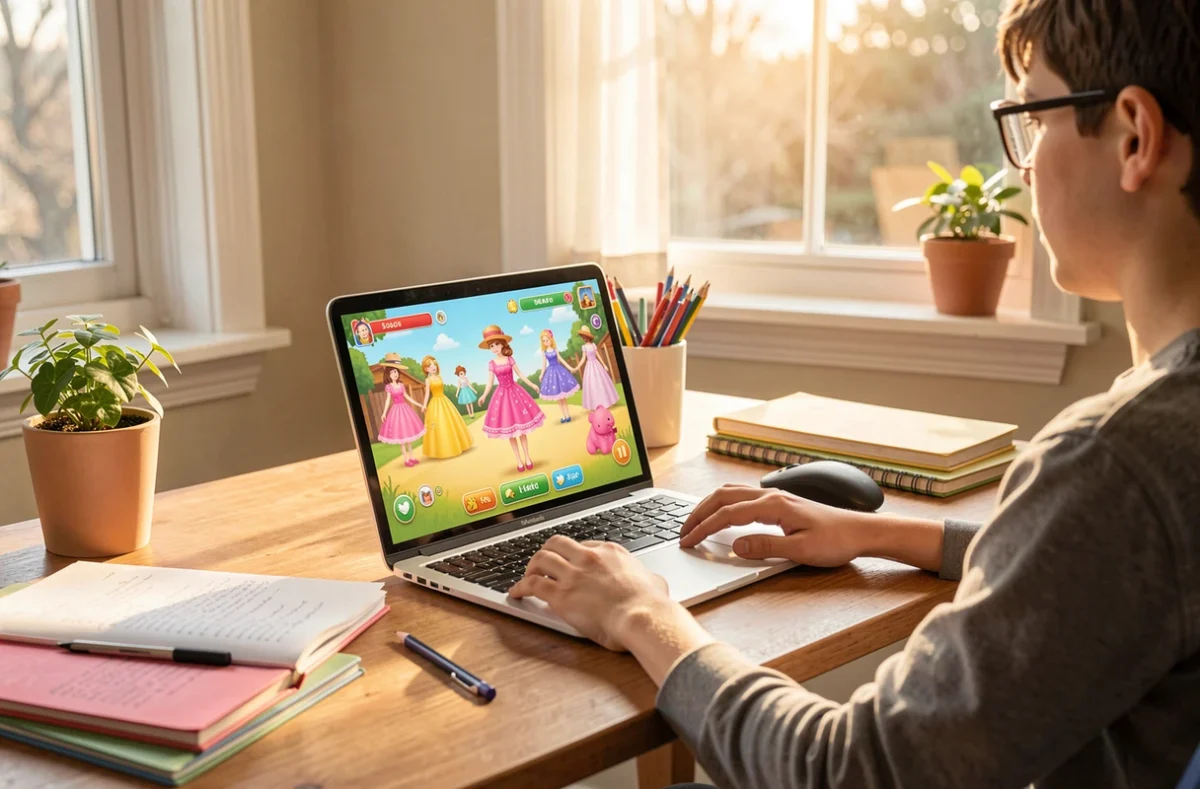
Jouer à MSP sur ordinateur est possible, mais la méthode dépend de la version. MSP désigne ici le jeu MovieStarPlanet : sa première version propose un téléchargement pour ordinateur sur le site officiel, tandis que MovieStarPlanet 2 se lance depuis le bouton « Jouer » du site officiel ou, à défaut, par un émulateur Android.
Peut-on jouer à MSP sur ordinateur aujourd’hui ?
Il existe deux jeux distincts. MovieStarPlanet (MSP 1, aussi appelé Classic) est disponible sur Google Play et sur l’App Store, et le site officiel propose en plus un téléchargement « Desktop » pour ordinateur.
La suite, MovieStarPlanet 2, se lance depuis un bouton « Jouer » qui renvoie vers moviestarplanet2.com. La page ne précise pas si le jeu s’ouvre dans le navigateur ou dans une application, ce qui oblige à tester sur sa propre machine.
L’ancienne version pour navigateur dépendait d’Adobe Flash, une technologie abandonnée depuis. C’est pourquoi les vieux tutoriels qui parlent de jouer à MSP directement dans le navigateur sont à prendre avec précaution : mieux vaut partir du site officiel.
Installer MovieStarPlanet sur un PC Windows
Pour MSP 1, la seule source à utiliser est la page officielle moviestarplanet.fr, qui indique le téléchargement « Desktop ». Évitez les sites tiers qui promettent un « MSP gratuit avec diamants » : ils servent souvent à récupérer des identifiants.
La procédure est classique. Voici les étapes à suivre :
- Télécharger le programme depuis le site officiel et l’exécuter.
- Suivre l’assistant d’installation, puis ouvrir le jeu au premier lancement.
- Se connecter avec le compte existant ou en créer un nouveau.
Jouer à MSP sur Mac ou depuis le navigateur
La page officielle ne précise pas si le téléchargement « Desktop » fonctionne sur macOS. Pour MovieStarPlanet 2, aucune application dédiée au Mac n’est annoncée sur les pages consultées.
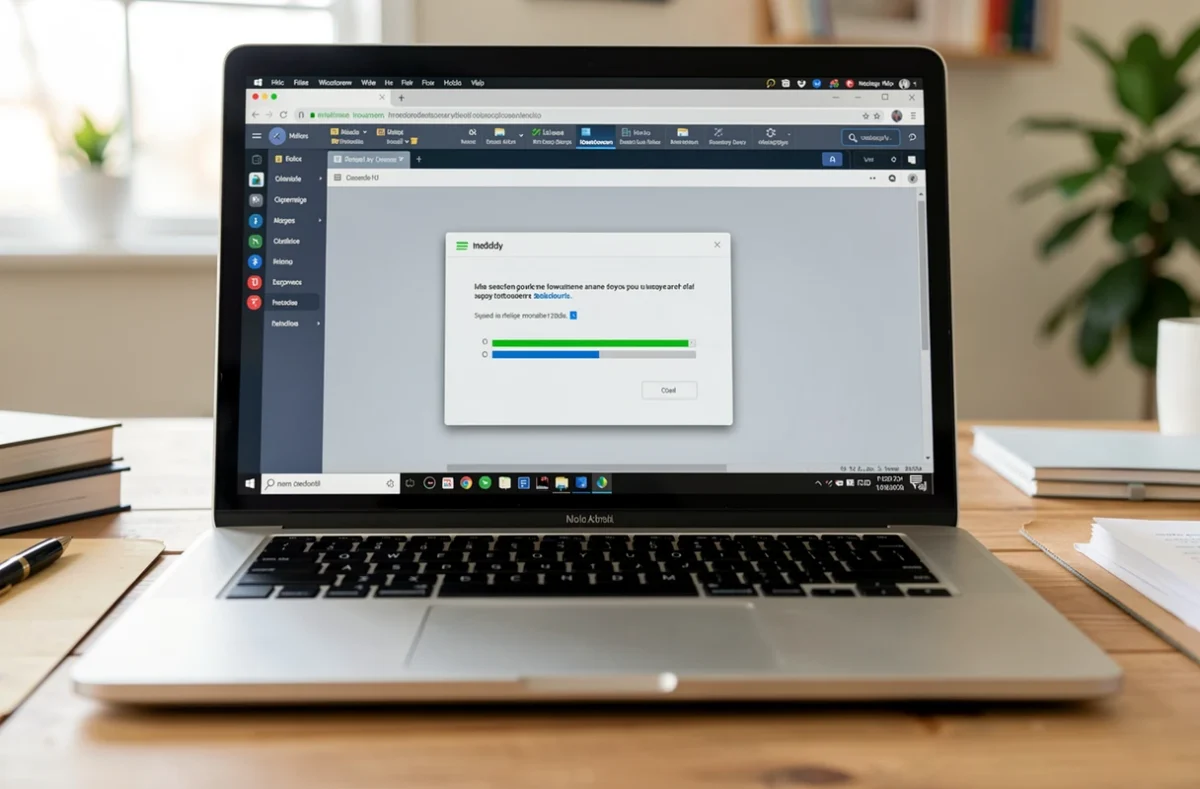
Dans ce cas, la solution documentée est l’émulateur BlueStacks, qui exécute les applications Android sur Windows comme sur macOS. Il suffit de l’installer, de se connecter à Google pour accéder au Play Store, de chercher MovieStarPlanet 2 puis de l’installer et de lancer le jeu depuis l’écran d’accueil de l’émulateur.
Sur un portable, le jeu gagne en confort en passant en plein écran sur un ordinateur portable, ce qui évite les marges autour de la fenêtre.
La configuration nécessaire pour faire tourner le jeu
L’éditeur ne publie pas de configuration minimale sur les pages consultées. Pour la voie par émulateur, BlueStacks indique Windows 7 ou supérieur, ou macOS 11 (Big Sur) ou supérieur, avec un processeur Intel, AMD ou Apple Silicon.
Il faut aussi au moins 4 Go de mémoire vive et 10 Go d’espace disque libre, des droits d’administrateur sur l’ordinateur et des pilotes graphiques à jour. Un jeu d’habillage et de discussion est surtout affaire d’affichage : le choix d’un écran d’ordinateur adapté compte autant que la puissance du processeur.
Retrouver son compte du téléphone sur l’ordinateur
Les pages officielles consultées ne détaillent pas le partage de progression entre mobile et ordinateur, ni entre MSP 1 et MSP 2. Considérez donc que chaque jeu a son propre compte, et vérifiez dans l’aide de l’éditeur avant de supposer qu’une progression se transfère.
Pour les identifiants et la procédure d’accès, l’article sur la connexion à un compte MovieStarPlanet 2 détaille la marche à suivre, inutile de la refaire ici.
MSP ne se lance pas sur ordinateur : les causes à vérifier
Quand MSP ne démarre plus sur PC, commencez par les causes les plus simples. Chaque point se contrôle en quelques minutes.
- La connexion internet : le jeu en ligne exige un accès stable, et un test sur un autre site écarte vite ce doute.
- Le pare-feu ou l’antivirus : l’un des deux peut bloquer le programme, il faut alors l’autoriser dans ses réglages.
- La version du jeu ou de l’émulateur : une application ou des pilotes graphiques non mis à jour provoquent des plantages.
Si le jeu fonctionne sur le téléphone mais pas sur l’ordinateur, le problème vient de la machine. Un service de réparation d’ordinateurs fiable peut alors diagnostiquer la panne si les réglages ne suffisent pas.
Encadrer le jeu d’un enfant sur l’ordinateur
MovieStarPlanet attire surtout un public jeune, et le jeu comprend des discussions entre joueurs ainsi qu’une boutique. Les pages officielles consultées ne donnent pas l’âge minimal : il faut le lire dans les conditions d’utilisation avant de créer un compte.
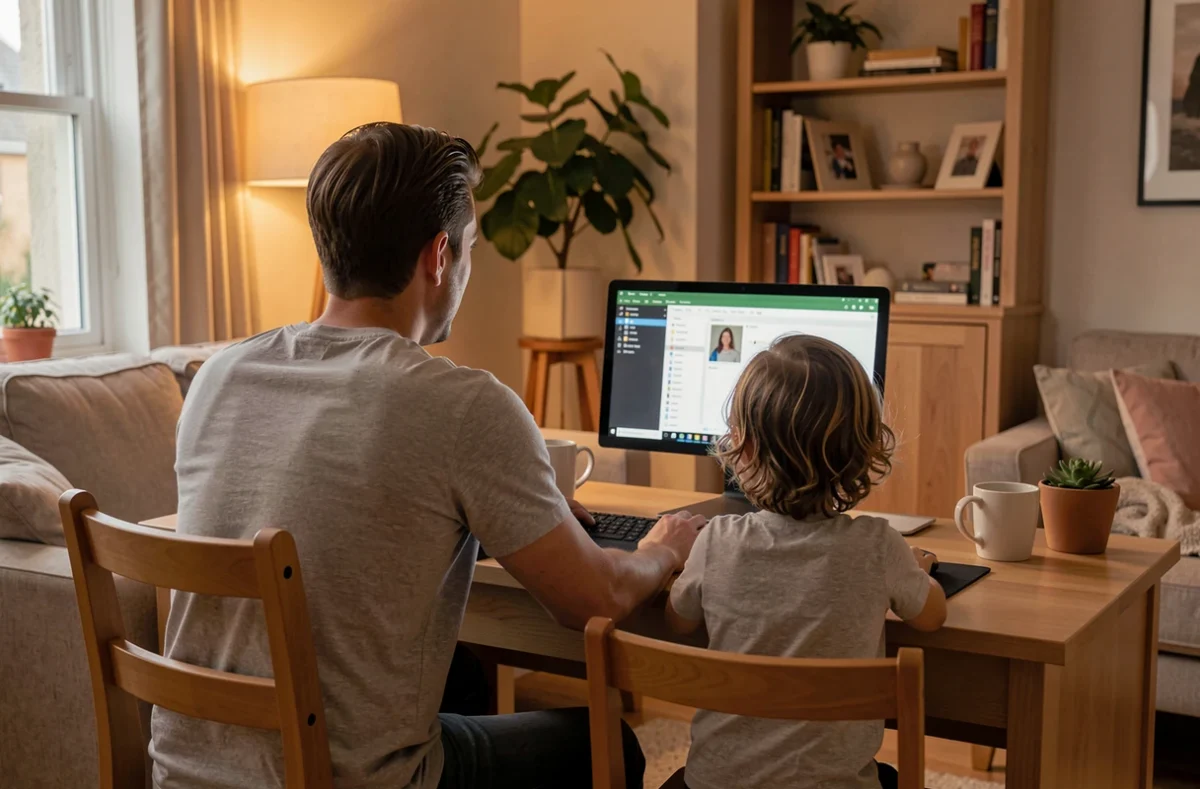
Côté machine, Windows et macOS proposent leurs propres outils de contrôle parental, qui permettent de limiter le temps d’écran et de filtrer les contenus. Pour les achats, un compte Google ou un moyen de paiement non enregistré empêche une dépense accidentelle dans la boutique du jeu.
Un échange régulier avec l’enfant sur les personnes avec qui il discute reste le meilleur réglage, car aucun outil ne remplace ce suivi.