Un jeu lancé, une promesse d’évasion… et l’écran qui refuse d’occuper tout l’espace. L’expérience est familière à bien des joueurs sur Windows 10 : le plein écran se fait prier, le bureau reste obstinément visible, mais les sons du jeu continuent de résonner. Face à cette bizarrerie, inutile de renoncer à vos sessions de détente. Plusieurs pistes concrètes existent pour retrouver le confort du mode plein écran.
Que faire si Windows 10 ne lit pas les jeux en plein écran ?
1. Lancez le jeu en mode fenêtré
Dans bien des cas, ajuster le mode d’affichage avant même de démarrer le jeu peut débloquer la situation. Si le jeu propose un fichier de configuration ou un menu d’options préalable, sélectionnez l’exécution en mode fenêtré. Ce n’est pas la solution idéale, mais cela permet de continuer à jouer, voire de choisir un PC ordinateur puissant pour optimiser encore l’expérience. Pour une immersion maximale, privilégiez le mode « fenêtre sans bordure » et réglez la résolution sur celle de votre bureau.
2. Ajustez la mise à l’échelle de l’affichage
Certains jeux refusent de fonctionner correctement si la mise à l’échelle de l’affichage n’est pas fixée à 100%. Voici comment faire sous Windows 10 :
- Ouvrez l’application Paramètres puis allez dans Système > Affichage.
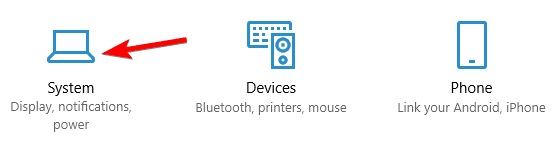
- Repérez l’option Modifier la taille du texte, des applications et d’autres éléments et sélectionnez 100 %.
Une reconnexion à votre session peut être nécessaire pour appliquer ces réglages. Après cela, relancez vos jeux et observez si le problème persiste.
Remarque : Pour booster vos performances, Game Fire propose d’optimiser votre PC en réduisant les lags et autres désagréments. Il existe en version gratuite pour tester ses effets sur vos FPS.
3. Définissez l’écran principal
Si vous utilisez deux moniteurs, il arrive que Windows 10 gère mal le plein écran. Modifier l’écran principal peut tout changer :
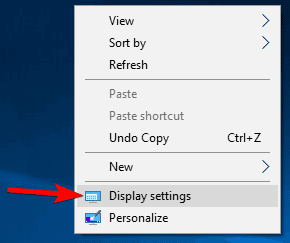
- Cliquez droit sur le Bureau et ouvrez Paramètres d’affichage. Vos écrans s’affichent avec des numéros.
- Cliquez sur Identifier pour faire apparaître sur l’écran le numéro qui lui correspond.
- Dans les paramètres, sélectionnez le moniteur affichant ce numéro comme écran principal.
- Enregistrez les modifications et testez à nouveau le mode plein écran dans vos jeux.
Ce réglage simple a permis à de nombreux utilisateurs de retrouver un affichage optimal, surtout en double écran.
4. Ajustez les paramètres du panneau de configuration Nvidia
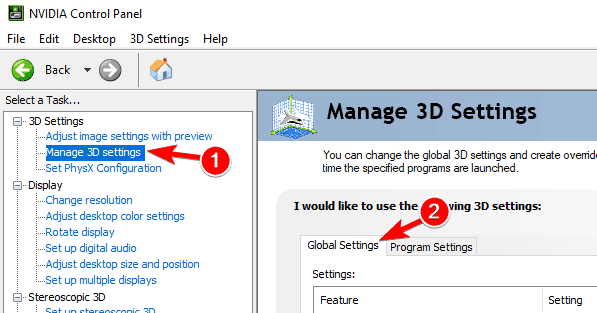
- Ouvrez le Panneau de configuration Nvidia.
- Rendez-vous dans Gérer les paramètres 3D > Paramètres globaux.
- Pour le processeur graphique préféré, remplacez Sélection automatique par Nvidia hautes performances.
- Cliquez sur Appliquer et tentez de relancer vos jeux en plein écran.
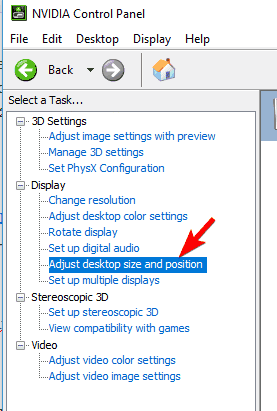
Une autre option, parfois déterminante : réglez la taille et la position du bureau. Pour cela :
- Allez dans Affichage > Ajuster la taille et la position du bureau.
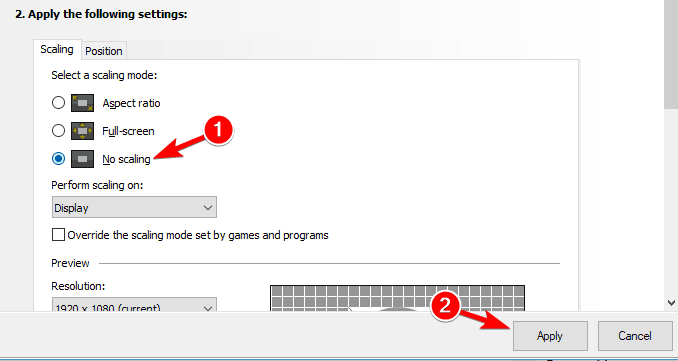
- Cherchez la section de mise à l’échelle, sélectionnez Aucune mise à l’échelle et validez en cliquant sur Appliquer.
Pour les possesseurs de cartes AMD, des réglages similaires sont disponibles dans Catalyst Control Center. Ces manipulations règlent souvent les conflits d’affichage entre le GPU intégré et dédié.
5. Désactivez Teamviewer
Parfois, une application d’assistance à distance comme Teamviewer s’invite dans le conflit. De nombreux joueurs ont constaté que la désactivation de Teamviewer résolvait immédiatement les soucis de plein écran. Si le problème persiste, tentez la désinstallation. Pour ceux qui cherchent une alternative respectueuse du mode plein écran, Mikogo ou Radmin sont à explorer.
6. Utilisez le mode de compatibilité
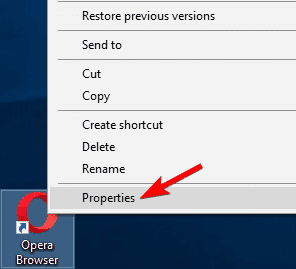
- Localisez le raccourci de votre jeu, faites un clic droit puis ouvrez Propriétés.
- Dans l’onglet Compatibilité, cochez Exécuter ce programme en mode de compatibilité pour, choisissez la version de Windows souhaitée, puis validez avec Appliquer et OK.
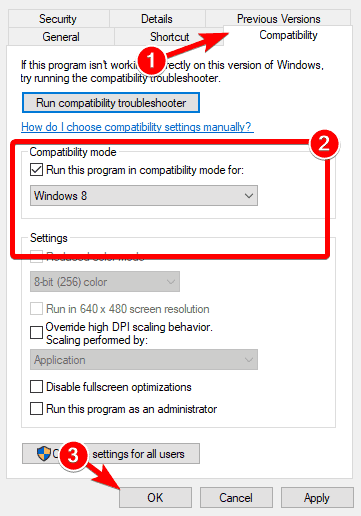
Le mode de compatibilité aide à lancer des jeux anciens ou mal adaptés à Windows 10. N’hésitez pas à tester plusieurs versions si le premier essai n’est pas concluant.
7. Ajustez la taille de la police à 100%
Si le plein écran refuse toujours de fonctionner, vérifiez la taille de la police système. Réglez-la sur 100% comme expliqué plus haut. Ensuite, ouvrez le Panneau de configuration Intel HD, allez dans Affichage et sélectionnez l’option Plein écran dans Ajustement. Cochez la case Remplacer les paramètres de l’application et enregistrez. Ce correctif concerne surtout les puces graphiques Intel HD, mais pour AMD ou Nvidia, des options similaires existent dans leurs panneaux de contrôle respectifs.
8. Replacez la barre des tâches à sa position d’origine
-
- Appuyez sur Windows + I pour ouvrir les Paramètres.
- Allez dans Personnalisation.
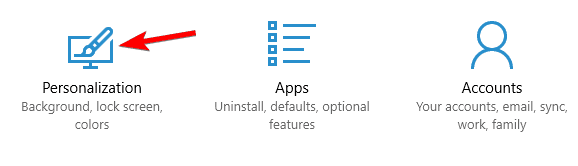
- Dans le menu de gauche, choisissez Barre des tâches et, dans la partie droite, activez masquer automatiquement la barre des tâches en mode bureau.
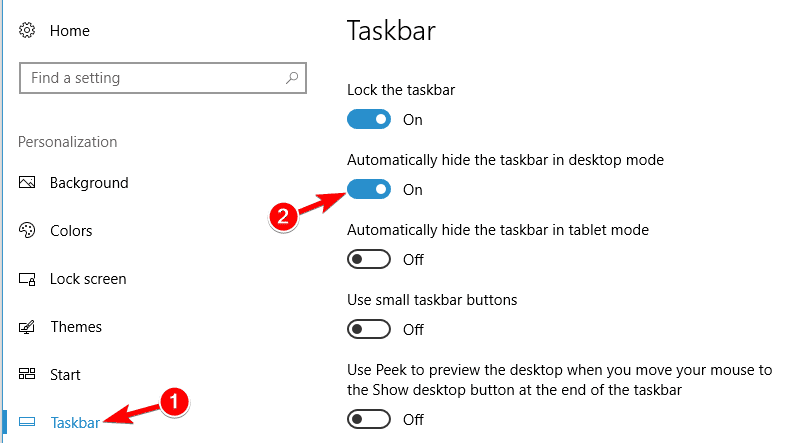
La barre des tâches qui s’incruste en haut ou sur les côtés peut perturber l’affichage des jeux. Ramenez-la en bas de l’écran, ou activez son masquage automatique pour retrouver un affichage sans distraction.
9. Modifiez la résolution dans Catalyst Control Center
- Ouvrez Catalyst Control Center et allez dans Graphics/Bureau et affichage.
- Cliquez sur le bouton triangle dans la section du modèle grand écran, puis sur Propriétés.
- Choisissez la résolution la plus basse et sauvegardez.
- Puis, dans Graphics/Desktop & Display, cliquez sur l’icône en bas à gauche du petit ordinateur portable triangle.
- Parmi les options affichées, sélectionnez Plein écran et validez.
Après ces ajustements, rétablissez la résolution souhaitée sur votre PC. Si le problème persiste, recommencez la manipulation après avoir réduit le jeu dans la barre des tâches.
En résumé, les dysfonctionnements du mode plein écran sous Windows 10 peuvent prendre plusieurs formes, mais les solutions existent. Voici les scénarios les plus courants que ces méthodes permettent de résoudre :
- Le jeu PC ne va pas en plein écran, Souvent lié à la configuration du jeu ou de la carte graphique.
- Comment afficher un jeu en plein écran sur Windows 10 ?, Dans la majorité des jeux, la combinaison Alt + Entrée active le plein écran.
- Les jeux plein écran se minimisent sans raison, Des applications tierces peuvent provoquer cette gêne.
- Écran noir, scintillement ou plantage en plein écran, Ces symptômes apparaissent fréquemment avec une configuration à double moniteur.
- Barre des tâches visible pendant le jeu, Si elle refuse de disparaître, forcez son masquage.
- Problème de résolution de jeu sur Windows 10, Régler l’affichage à 1024 x 768 peut parfois débloquer le mode plein écran.
- Windows 10 n’utilise pas le plein écran, Généralement imputable à de mauvais réglages, remédiables avec les solutions ci-dessus.
- Le mode plein écran ne fonctionne pas, Une variante du même souci, qu’on peut résoudre de la même façon.
La route vers l’immersion totale sur Windows 10 n’est jamais à l’abri d’un obstacle technique. Mais avec ces ajustements, le bureau cède enfin la place à vos sessions de jeu : écran large, concentration retrouvée, et l’univers virtuel qui s’offre à vous sans distraction. À chacun de reprendre la main sur son espace de jeu.