Fini les transferts laborieux de fichiers ou les galères pour synchroniser son téléphone avec son PC : la connexion entre smartphone et ordinateur s’est démocratisée, et avec elle, une foule de possibilités pour gagner du temps et simplifier son quotidien numérique. Que ce soit via un câble ou sans fil, l’échange de données n’a jamais été aussi accessible. Voici un panorama des méthodes les plus efficaces pour relier votre mobile à votre ordinateur, illustrées pas à pas.
Contenu, L’essentiel en un clin d’œil
- Connecter le téléphone portable à l’ordinateur avec un câble
- Réaliser la connexion par Bluetooth
- Associer son téléphone à un PC sous Windows 10
- Mode d’emploi pour smartphones Android
- Focus sur l’utilisation avec les iPhones
Différentes solutions existent pour associer un téléphone portable à un ordinateur. Qu’on privilégie la méthode filaire ou sans fil, il devient simple de transférer, par exemple, des photos ou des vidéos, rapidement d’un appareil à l’autre. Voici les options à disposition et comment les mettre en œuvre concrètement.
1. Relier son téléphone au PC à l’aide d’un câble

Le câble reste la solution la plus directe et la plus utilisée. Pour les smartphones Android, il faut un câble USB vers micro USB (ou USB-C selon le modèle), tandis qu’Apple impose un câble Lightning. Ces câbles sont, la plupart du temps, fournis dès l’achat du téléphone.
Voici comment procéder pour connecter physiquement votre téléphone à votre ordinateur :
- Insérez le connecteur du câble (Lightning ou micro USB/USB-C) dans votre smartphone.
- Branchez l’autre extrémité à un port USB de votre PC, ordinateur portable ou Mac.
- En règle générale, le PC détecte automatiquement l’appareil et installe les pilotes nécessaires.
- Sur le smartphone, validez l’autorisation de connexion à l’ordinateur.
- Une fenêtre apparaît sur l’écran du PC : choisissez Ouvrir dossier pour accéder aux fichiers. Si rien ne s’affiche, ouvrez Poste de travail ou Ordinateur et sélectionnez le nouveau disque amovible.
- Vous pouvez accéder à la mémoire interne (ou “Téléphone”) de votre appareil ; si une carte SD est présente, un dossier “Carte” s’ajoute à la liste.
- À ce stade, votre téléphone et votre ordinateur sont connectés, prêts à échanger des fichiers.
2. Connecter son téléphone au PC via Bluetooth
La connexion sans fil par Bluetooth constitue une alternative pratique, surtout lorsque le câble n’est pas sous la main.
- Activez le Bluetooth sur votre smartphone.
- Sur votre PC, cliquez sur l’icône correspondante dans la barre des tâches, en bas à gauche de l’écran.
- Rendez-vous dans les Paramètres, puis sélectionnez Appareils.
 La connexion Bluetooth s’effectue ici.
 - Activez Bluetooth si ce n’est pas déjà fait.
- Cliquez sur Ajouter Bluetooth ou un autre périphérique : une fenêtre s’ouvre, le PC recherche alors les dispositifs à proximité.Votre téléphone doit apparaître dans la liste.
- Sélectionnez votre smartphone puis cliquez sur “Connecter”.
- Pour transférer un fichier, choisissez-le sur votre téléphone, appuyez sur Envoyer ou “Partager”, puis optez pour Bluetooth et sélectionnez le PC comme appareil cible. L’échange démarre immédiatement.
 La connexion Bluetooth s’effectue ici.
 Votre téléphone doit apparaître dans la liste.
3. Connecter son téléphone au PC avec Windows 10
Microsoft propose depuis Windows 10 une méthode supplémentaire pour relier son téléphone portable à un ordinateur, compatible avec les téléphones Android et les iPhones Apple. Pour les utilisateurs Android, l’intégration va plus loin et permet davantage de fonctions que sur iPhone.
Pour les smartphones Android
L’application Android Microsoft Launcher facilite la connexion entre un appareil Android et un PC sous Windows 10.
- Depuis votre PC, cliquez sur l’icône en bas à gauche de la barre des tâches.
- Ouvrez les Paramètres et choisissez Téléphone.C’est ici que débute l’association.
- Sélectionnez Ajouter un téléphone portable.Un formulaire apparaît pour saisir votre numéro.
- Indiquez votre numéro de téléphone puis cliquez sur “Envoyer”.
- Vous recevez un SMS contenant un lien de téléchargement pour Microsoft Launcher ; le smartphone est également enregistré sur Windows.
- Installez et configurez l’application en autorisant l’accès aux fonctionnalités demandées, afin de garantir une utilisation fluide.
- Une fois Microsoft Launcher opérationnel, utilisez la fonction “Partager” sur Android pour envoyer photos, vidéos ou documents directement sur votre PC.
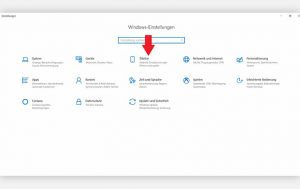 C’est ici que débute l’association.
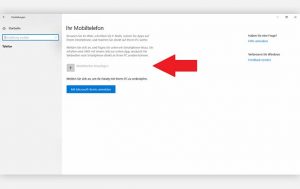 Un formulaire apparaît pour saisir votre numéro.
Pour les utilisateurs d’iPhone
Il est aussi possible de connecter un iPhone à un PC sous Windows 10, mais avec des fonctionnalités plus restreintes, puisqu’Apple ne permet pas de lanceur alternatif. Seul le partage de liens est disponible, via le navigateur Edge.
- Cliquez sur le bouton démarrer dans la barre des tâches de votre ordinateur.
- Rendez-vous dans les paramètres, puis choisissez Téléphone.
- Sélectionnez “Ajouter un téléphone mobile”.
- Saisissez votre numéro de téléphone et validez par “Envoyer”.
- Un SMS vous est adressé avec un lien pour télécharger Microsoft Edge sur iOS. Installez et ouvrez ce navigateur.
- Connectez-vous à Edge avec votre compte Microsoft. Votre iPhone apparaît alors dans la rubrique des téléphones connectés.
- Vous pouvez à présent transférer facilement des liens web de votre ordinateur vers votre iPhone, et inversement.

À l’heure où nos appareils multiplient les usages et où l’efficacité prime, la connexion entre smartphone et ordinateur s’impose comme un passage obligé. Maîtriser ces différents modes d’association, c’est s’offrir une expérience fluide, sans perte de temps ni prises de tête. Reste simplement à choisir la méthode qui colle le mieux à vos besoins du moment : filaire, Bluetooth ou applications dédiées, l’essentiel est de garder le contrôle sur vos données, et de profiter pleinement de la complémentarité entre vos écrans.