Le curseur disparaît, reste muet, ou se volatilise sans prévenir : c’est l’une des pannes informatiques les plus redoutées par les utilisateurs de Windows 10. Que l’on soit absorbé dans une mission urgente ou en pleine session gaming, voir ce fichu pointeur jouer les fantômes tend à faire monter la pression. Si Microsoft a glissé quelques solutions dans son système, le retour à la normale n’est jamais garanti d’un simple redémarrage. Passons en revue les méthodes concrètes pour réancrer le curseur sur votre écran et, mieux encore, l’empêcher de réitérer ses mauvaises blagues.
Comment faire revenir le curseur sur Windows 10 : solutions applicables
1. Désactiver l’option de masquage automatique pendant la frappe
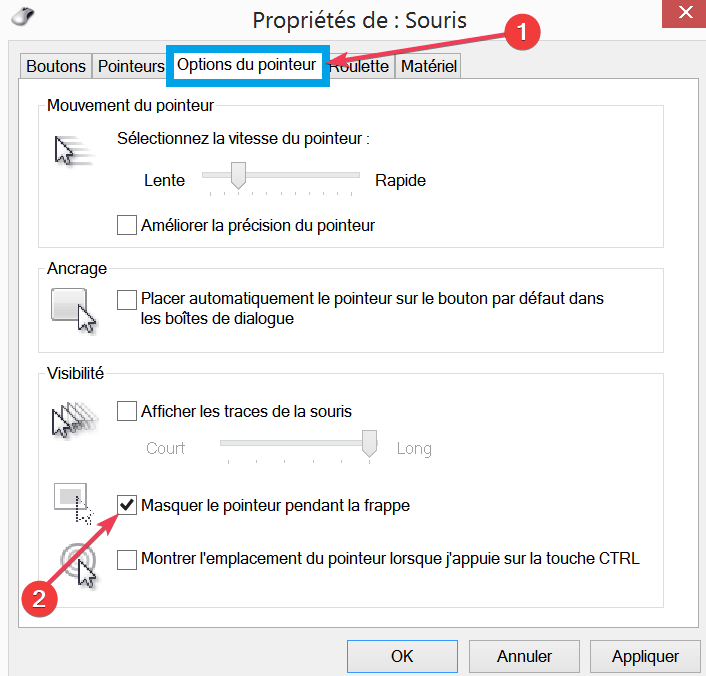
Windows 10 intègre, par défaut, une fonction qui cache le curseur dès lors qu’on utilise le clavier. L’idée semble pertinente, mais dans la réalité, ce mode furtif dérape fréquemment. Pour reprendre la main, suivez ces étapes :
- Sur le Bureau, ouvrez le menu Démarrer.
- Amenez le curseur sur le côté droit de l’écran pour afficher le menu latéral.
- Allez dans les Paramètres.
- Dans le Panneau de configuration, cliquez sur Souris.
- Dans l’onglet Options du pointeur, décochez l’option “Masquer le pointeur lors de la frappe”.

- Enregistrez puis redémarrez votre session pour constater le résultat.
2. Employer l’utilitaire de résolution de problèmes Windows
L’outil de dépannage intégré à Windows 10 se charge de la majorité des bugs liés à la souris et au curseur. Pour l’utiliser :
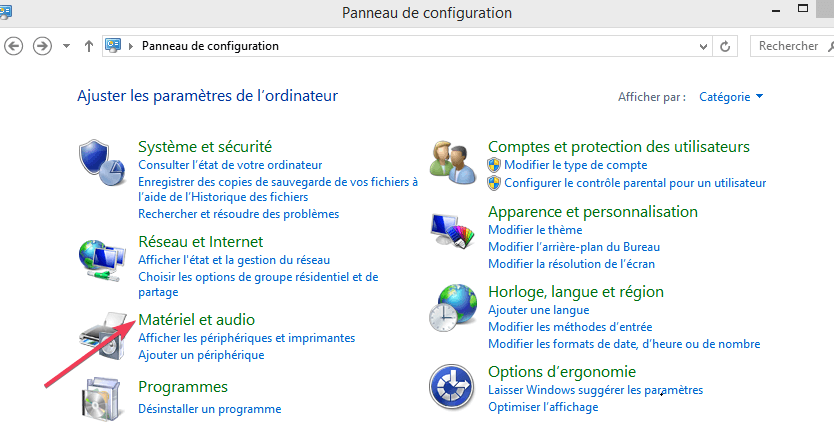
- Ouvrez le Panneau de configuration.
- Cliquez sur Rechercher et résoudre les problèmes.
- Dans la rubrique Système et sécurité, sélectionnez Matériel et audio.
- Choisissez Appareil puis lancez l’analyse avec Suivant.
- Laissez Windows réaliser son diagnostic, puis appliquez les propositions de correction.
- Redémarrez le PC pour observer l’effet.
3. Désactiver la précision accrue du pointeur
L’option “Améliorer la précision du pointeur” promet un contrôle plus fin, mais elle fait parfois plus de tort que de bien. Pour limiter ces surprises :
- Dans le Panneau de configuration, passez par Souris.
- Allez dans Options du pointeur et enlevez la coche à la ligne de la précision.
4. Réinstaller le pilote de la souris
Les pilotes défaillants peuvent être la source directe de la disparition du curseur. Pour repartir sur une bonne base :
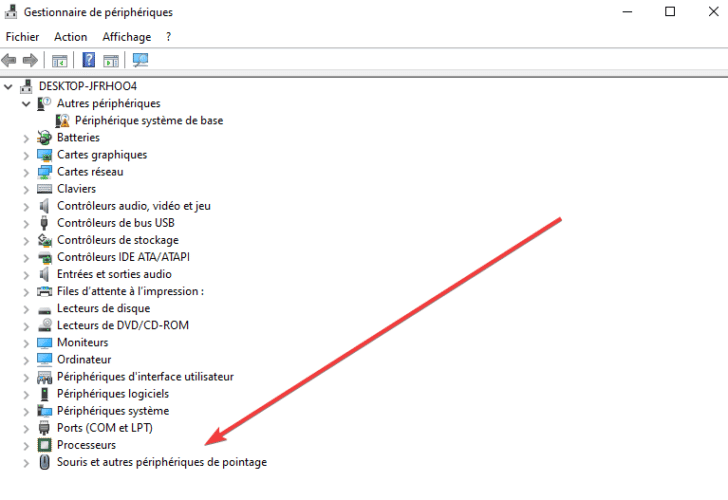
- Tapez Windows + X et ouvrez le Gestionnaire de périphériques.
- Trouvez la ligne de votre souris, faites un clic droit.
- Choisissez Désinstaller l’appareil.
- Avec le clavier, naviguez pour lancer une recherche de modifications matérielles via Action, ou redémarrez directement.
- Après le redémarrage, un nouveau pilote sera installé automatiquement par Windows.
À retenir pour une mise à jour facile

Si naviguer dans ces paramètres techniques ne vous tente pas, un outil comme DriverFix peut simplifier l’actualisation de l’ensemble des pilotes. Vous gagnez du temps et évitez bon nombre de conflits liés à des versions obsolètes.
5. Les portables HP Control Zone et la disparition du curseur
Certains portables sont sujets à ce problème particulier, notamment la gamme pc portable hp équipée d’un pavé tactile multifonction. Dans cette configuration, il arrive que le curseur disparaisse simplement à cause d’une option trop pointilleuse de la zone de contrôle HP. Voici la marche à suivre pour désactiver cette fonction :
- Dans le Panneau de configuration, rendez-vous sur Souris.
- Cherchez l’onglet Zone de contrôle HP et enlevez la fonction problématique.
- Cliquez sur Appliquer puis sur OK pour enregistrer la modification.
Notez que ce menu n’apparaît que sur les modèles concernés ; d’autres ordinateurs n’afficheront même pas cette option.
6. L’antivirus peut bloquer la souris : testez sa désactivation

Certains antivirus, comme AdAware, interfèrent occasionnellement avec les pilotes de souris. Après une mise à jour récente, essayez de désactiver temporairement votre antivirus pour voir si le curseur répond de nouveau. Une suppression suivie d’une réinstallation permet parfois de résoudre ces accrochages.
7. Nettoyer les pilotes inutiles et supprimer les appareils en double
Des pilotes de souris hérités ou des périphériques fantômes provoquent assez souvent des conflits. Voici comment procéder pour assainir cette partie de votre système :
- Ouvrez le Gestionnaire de périphériques et rendez-vous sur Souris et autres périphériques de pointage.
- Désactivez, par clic droit, les pilotes inutilisés ou les doublons.
- Redémarrez pour repartir d’un socle propre.
8. Restaurer un ancien pilote si une mise à jour a tout gâché
Une installation malencontreuse ? On peut revenir au précédent pilote :
- Dans le Gestionnaire de périphériques, double-cliquez sur la souris désirée.
- Dans l’onglet Pilote, essayez « Restaurer le pilote » si l’option est accessible.
- Sinon, passez par la réinstallation comme vu plus haut.
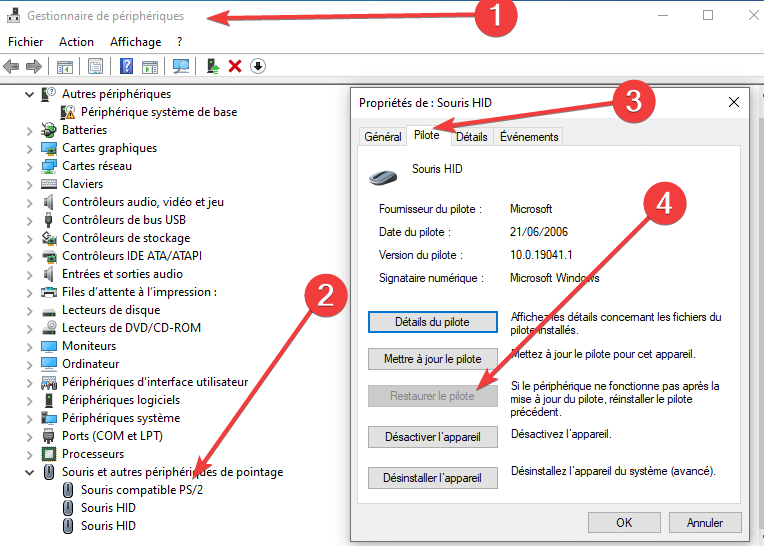
Cette manipulation suffit souvent à retrouver un curseur fonctionnel après une mise à jour inadaptée.
9. Neutraliser Realtek HD Audio Manager si besoin
Sur certaines machines, le gestionnaire audio Realtek interfère au démarrage. Pour limiter ces blocages :
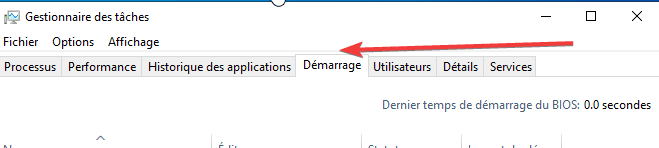
- Ouvrez le Gestionnaire des tâches (Ctrl + Maj + Échap).
- Accédez à l’onglet Démarrage et repérez Realtek HD Audio Manager.
- Désactivez-le par clic droit.
- Redémarrez afin de vérifier si la souris s’active désormais correctement.
Certains utilisateurs préfèrent aller plus loin en renommant “FMAPP.exe” dans le dossier Realtek, ce qui met définitivement fin aux interférences restantes.
10. Réactiver un pavé tactile désactivé
Il arrive parfois, sans même s’en rendre compte, de désactiver le touchpad via un raccourci clavier. Si vos manipulations restent sans effet :
- Ouvrez le Panneau de configuration puis l’onglet Souris.
- Vérifiez l’onglet du touchpad (souvent le dernier à droite) et réactivez-le le cas échéant.
Quand la souris reste totalement inopérante, tabulez avec le clavier et utilisez la barre d’espace pour corriger la situation et faire réapparaître le curseur.
Le curseur joue toujours à cache-cache ?
En ultime recours, connectez une souris USB ou filaire. Ce geste met immédiatement en lumière la nature du souci, qu’il s’agisse d’un bug matériel ou logiciel. Que l’on opte pour une nouvelle souris ou qu’on se penche sur les réglages d’un ordinateur récent, le retour du curseur marque enfin la fin du casse-tête. Soudain, chaque mouvement retrouve sa place : l’écran répond, la mission peut reprendre, et le curseur, lui, ne s’éclipse plus.