
Les coupures en pleine partie sur une console Sony portable ne viennent pas toujours du Wi-Fi domestique. Plusieurs sources de déconnexion coexistent : l’état du PlayStation Network, le comportement de la manette DualSense, la configuration réseau locale et les réglages de streaming. Identifier laquelle provoque réellement l’interruption permet d’agir sur le bon levier, plutôt que de modifier des paramètres sans effet.
Pannes PSN en 2026 : vérifier l’état du réseau Sony avant tout diagnostic
Un réflexe absent de la plupart des guides d’optimisation consiste à consulter l’état du PlayStation Network avant de toucher à sa configuration. Depuis 2026, le PSN connaît des pannes mondiales répétées qui bloquent le jeu en ligne, même avec une connexion fibre parfaite.
En juillet 2026, une panne globale documentée par Le Parisien, Le Figaro, Numerama et Gameblog a rendu impossible la connexion au PSN pendant plusieurs heures, affectant PS4 et PS5. Le site Shattered.io recense cinq pannes PSN sur la seule année 2026, sans compensation de la part de Sony.
Des services de suivi comme IsTheServiceDown ou Totalbug permettent de vérifier en temps réel si le problème est côté serveur. Cette vérification devrait précéder toute manipulation réseau, car aucun réglage local ne corrige une panne d’infrastructure.
| Source de coupure | Symptôme typique | Vérification |
|---|---|---|
| Panne PSN | Déconnexion simultanée de tous les joueurs, impossible de se reconnecter au réseau PlayStation | IsTheServiceDown, Totalbug, page statut PSN |
| Wi-Fi instable | Lag progressif, image pixelisée puis déconnexion | Test de débit local, ping vers la passerelle |
| Manette DualSense | Personnage figé, inputs ignorés, puis reprise | Test avec câble USB, rapprochement de la console |
| Remote Play / streaming | Artefacts vidéo, latence croissante, coupure du flux | Réglage qualité vidéo dans l’app, passage en filaire |

Micro-coupures de la manette DualSense sur PS5 portable
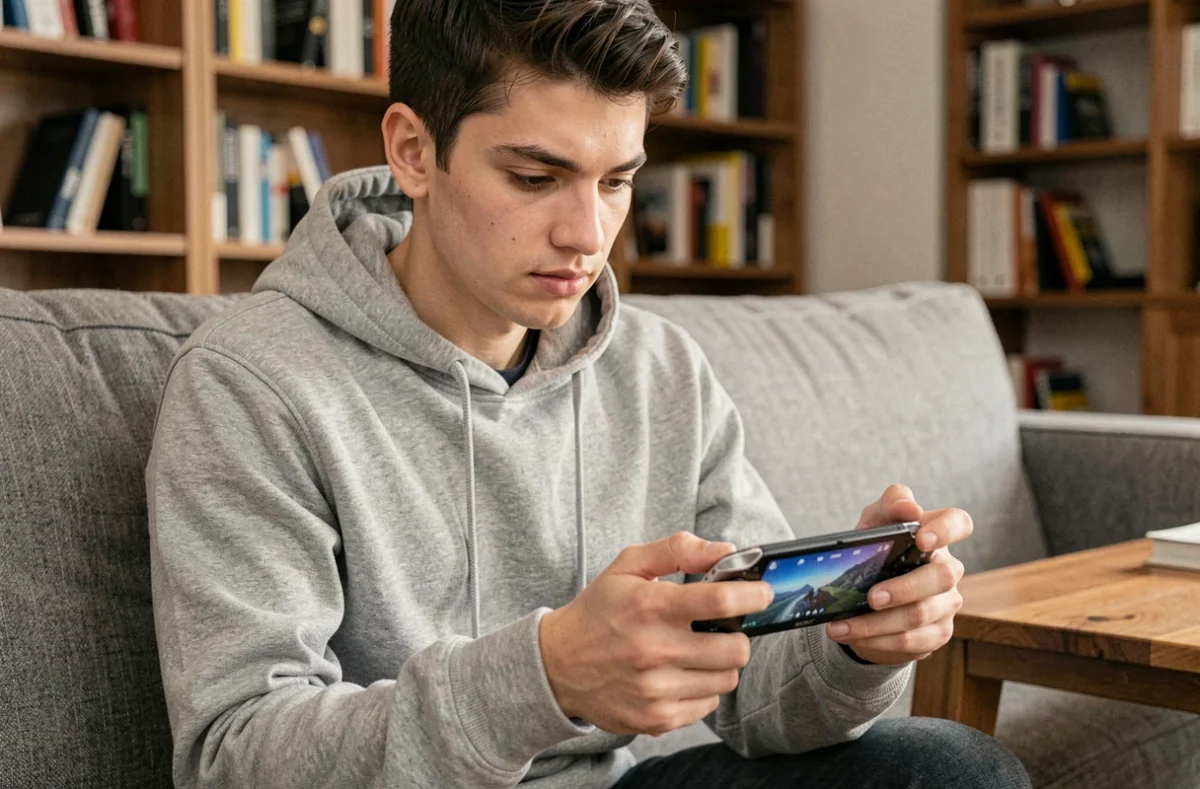
Une partie des interruptions perçues comme des « coupures réseau » provient en réalité de déconnexions intermittentes de la manette DualSense. Le personnage se fige, les commandes ne répondent plus pendant quelques secondes, puis tout reprend. Le joueur accuse souvent le Wi-Fi, alors que le problème est Bluetooth.
Plusieurs facteurs aggravent ce phénomène :
- La distance entre la manette et la console, surtout si des obstacles physiques (murs, meubles métalliques) séparent les deux appareils
- Les interférences avec d’autres périphériques Bluetooth actifs à proximité (casques, enceintes, claviers sans fil)
- Un firmware de manette obsolète, corrigé par les mises à jour régulières proposées dans les paramètres système de la PS5
Le test le plus fiable consiste à brancher la DualSense en USB directement sur la console. Si les micro-coupures disparaissent, le problème est confirmé côté Bluetooth. Sur la DualSense Edge, la connexion filaire est d’ailleurs recommandée par Sony pour les sessions compétitives.
Connexion réseau et streaming Remote Play : les réglages qui changent la stabilité
Pour le jeu en streaming via Remote Play ou sur le PlayStation Portal, la qualité de la connexion locale est déterminante. Le débit Internet en lui-même n’est pas le facteur principal : le streaming passe d’abord par le réseau local entre la console et l’appareil de réception.
Bande Wi-Fi 5 GHz et canal dédié
La bande 5 GHz offre un débit supérieur et moins d’interférences que la bande 2,4 GHz, à condition de rester à proximité du routeur. Forcer la connexion du Portal ou de l’appareil Remote Play sur la bande 5 GHz, avec un canal Wi-Fi peu encombré, réduit sensiblement les artefacts vidéo et les coupures de flux.
Câble Ethernet sur la PS5
Côté console, le passage en Ethernet filaire élimine une variable majeure. La PS5 gère simultanément le jeu et l’encodage du flux vidéo pour le streaming. Une connexion filaire stabilise le débit d’envoi et limite les pics de latence que le Wi-Fi peut provoquer sous charge.
Réduction de la qualité vidéo dans Remote Play
L’application Remote Play permet de baisser la résolution du flux. Passer de 1080p à 720p réduit la bande passante nécessaire et diminue les risques de coupure, surtout si le réseau local est partagé avec d’autres appareils gourmands (TV en streaming, téléchargements en arrière-plan).

Diagnostic réseau : les outils à utiliser sur console Sony
Avant de modifier des réglages, un diagnostic structuré permet d’isoler la cause. La PS5 intègre un test de connexion accessible dans les paramètres réseau, mais ses résultats restent sommaires.
- Tester le ping vers le routeur (passerelle) pour évaluer la stabilité du réseau local, indépendamment du débit Internet
- Lancer un test de vitesse depuis la console pour mesurer le débit descendant et montant réels, pas ceux annoncés par le fournisseur d’accès
- Vérifier la qualité du signal Wi-Fi sur le PlayStation Portal directement dans ses paramètres réseau
- Consulter l’état du PSN en temps réel sur un service tiers avant de conclure à un problème local
Un ping stable sous quelques millisecondes vers la passerelle confirme que le réseau local fonctionne. Si le ping fluctue fortement, le problème se situe entre la console et le routeur, pas entre le domicile et Internet.
Réseau local partagé : limiter la concurrence sur la bande passante
Un point rarement abordé dans les guides PlayStation concerne la gestion du trafic sur le réseau domestique. Le streaming Remote Play et le jeu en ligne sont sensibles à la latence, pas uniquement au débit brut. Un réseau affichant plusieurs centaines de mégabits peut générer des coupures si un autre appareil monopolise la bande passante au même moment.
La fonction QoS (Quality of Service) présente sur la plupart des routeurs récents permet de prioriser le trafic de la console par rapport aux autres appareils. Activer cette option et attribuer une priorité haute à l’adresse MAC de la PS5 stabilise le flux même pendant que d’autres membres du foyer utilisent le réseau.
Réduire les coupures sur une console Sony portable repose moins sur un réglage unique que sur l’identification précise de la source du problème. Vérifier le statut PSN, tester la manette en filaire, sécuriser le réseau local en 5 GHz et activer la QoS couvrent la grande majorité des cas. Le dernier levier reste la réduction volontaire de la qualité vidéo en streaming, un compromis qui garantit la continuité de la session quand le réseau domestique atteint ses limites.