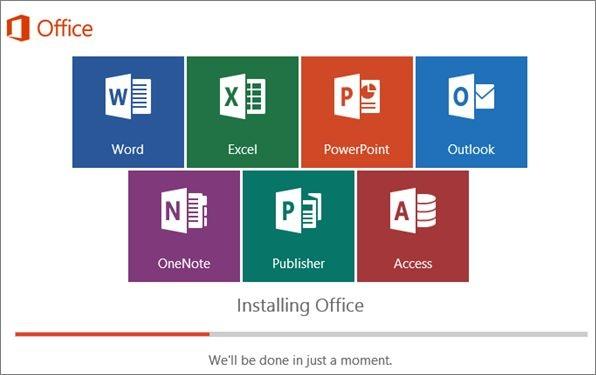
Oubliez les longues procédures du passé : le transfert de Microsoft Office sur un nouvel ordinateur n’a plus rien d’un parcours d’obstacles. Les utilisateurs l’avaient réclamé haut et fort en 2013, exigeant la possibilité de déplacer leur licence Office d’une machine à l’autre. Microsoft a fini par leur donner raison, rendant ce transfert possible en quelques étapes seulement.
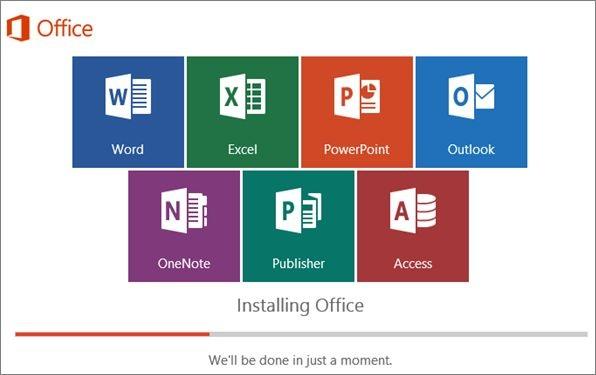
Source : souq.com
Avant d’installer Microsoft Office sur votre nouveau PC, une étape préalable s’impose : désactiver votre compte Office et désinstaller le logiciel de votre ancien appareil. Voici comment procéder, sans perdre de temps.
Désactivation de Microsoft Office sur l’ordinateur d’origine
Commencez par ces actions pour libérer votre licence Office :
- Ouvrez le navigateur web sur votre ancien ordinateur et rendez-vous sur le Microsoft Webstore.
- Connectez-vous avec vos identifiants Microsoft Store. Une fois connecté, vous trouverez la liste de vos installations Office actives.
- Dans la colonne Install, repérez le bouton orange « Installer » et cliquez dessus.
- Puis, sous la colonne Installé, choisissez « Désactiver l’installation ».
- Confirmez la désactivation dans la fenêtre qui s’ouvre.
Désinstallation de Microsoft Office sur Windows
Pour supprimer Office de votre ancien PC sous Windows, suivez ce déroulé :
- Lancez la barre de recherche et tapez « Panneau de configuration », puis ouvrez-le.
- Rendez-vous dans la section Programmes.
- Choisissez « Désinstaller un programme » et sélectionnez Microsoft Office dans la liste.
- Cliquez sur « Désinstaller » afin de retirer Office de la machine.
Désinstaller Microsoft Office sur Mac
Sur Mac, la méthode est tout aussi directe :
- Ouvrez le Finder.
- Repérez Microsoft Office dans Applications, faites un clic droit puis placez-le dans la corbeille.
Votre ancien ordinateur est maintenant libéré. Place à l’installation sur le nouvel appareil !
Installer Microsoft Office sur un nouvel ordinateur
Voici les étapes à suivre pour remettre Office en service sur votre nouveau PC :
- Ouvrez votre navigateur et rendez-vous sur la boutique en ligne Microsoft.
- Connectez-vous à votre compte en utilisant vos identifiants habituels.
- Sous la rubrique Office, cliquez sur « Installer » pour lancer le téléchargement.
- Double-cliquez sur le fichier récupéré pour installer le logiciel.
- Une fois l’installation terminée, ouvrez Office et identifiez-vous avec vos accès personnels.
En suivant ce processus, Microsoft Office bascule sans accroc de votre ancien PC vers le nouveau. Pour Outlook ou d’autres applications Office, la démarche reste la même.
Des difficultés de connexion ou des bugs au démarrage de la suite ? Pas de panique, ces solutions pratiques vous aideront à repartir sur de bonnes bases avec Office 365.
Dépannage Office 365 : problèmes fréquents et solutions concrètes
Plusieurs soucis peuvent surgir lors de l’utilisation d’Office 365. Voici les plus courants et comment les résoudre :
- Connexion impossible à Word 2016
- Blocage d’accès à un fichier PST dans Outlook 2013 après mise à niveau vers Windows 10
Pour le cas de Word 2016, il arrive que la connexion ne s’opère pas malgré vos identifiants corrects. Fermez toutes les fenêtres du navigateur, puis tentez de vous connecter à Word en navigation privée. Si le problème persiste dans toutes les applications Office, il est temps de lancer une réparation Office :
- Ouvrez le Panneau de configuration et accédez à la rubrique Programmes.
- Dans la liste des applications installées, faites un clic droit sur Microsoft Office.
- Sélectionnez « Modifier », puis choisissez l’option de réparation en ligne.
- Laissez le processus s’achever, puis redémarrez l’ordinateur. Cette manipulation règle la majorité des soucis de connexion.
Concernant Outlook 2013 après une mise à jour vers Windows 10, il arrive que l’accès au fichier PST soit refusé. Un message d’erreur s’affiche, signalant l’impossibilité d’ouvrir les dossiers ou d’accéder au fichier stocké dans le dossier Documents. Ce blocage provient généralement d’un problème de droits d’accès. Pour corriger la situation :
- Rendez-vous dans l’Explorateur de fichiers et localisez le fichier signalé par le message d’erreur.
- Effectuez un clic droit sur ce fichier.
- Allez dans l’onglet Sécurité et cliquez sur « Modifier ».
- Sélectionnez votre compte utilisateur et accordez-lui un contrôle total.
- Faites de même pour les comptes administrateurs et le système.
- Redémarrez Outlook, vous devriez retrouver l’accès à vos données.
Cette méthode permet de rétablir l’accès aux fichiers PST dans Outlook 2013. Si vous utilisez Office 365, la gestion des fichiers Outlook se simplifie grâce au stockage cloud, rendant le transfert moins contraignant et nettement plus sûr. Migrer vos archives PST vers Office 365 optimise la disponibilité de vos données, où que vous soyez.
Transférer Microsoft Office d’un ordinateur à l’autre, tout comme résoudre les blocages courants d’Office 365, n’a plus rien d’insurmontable. La technologie vous rend la main : à vous les outils, sans les entraves d’autrefois.