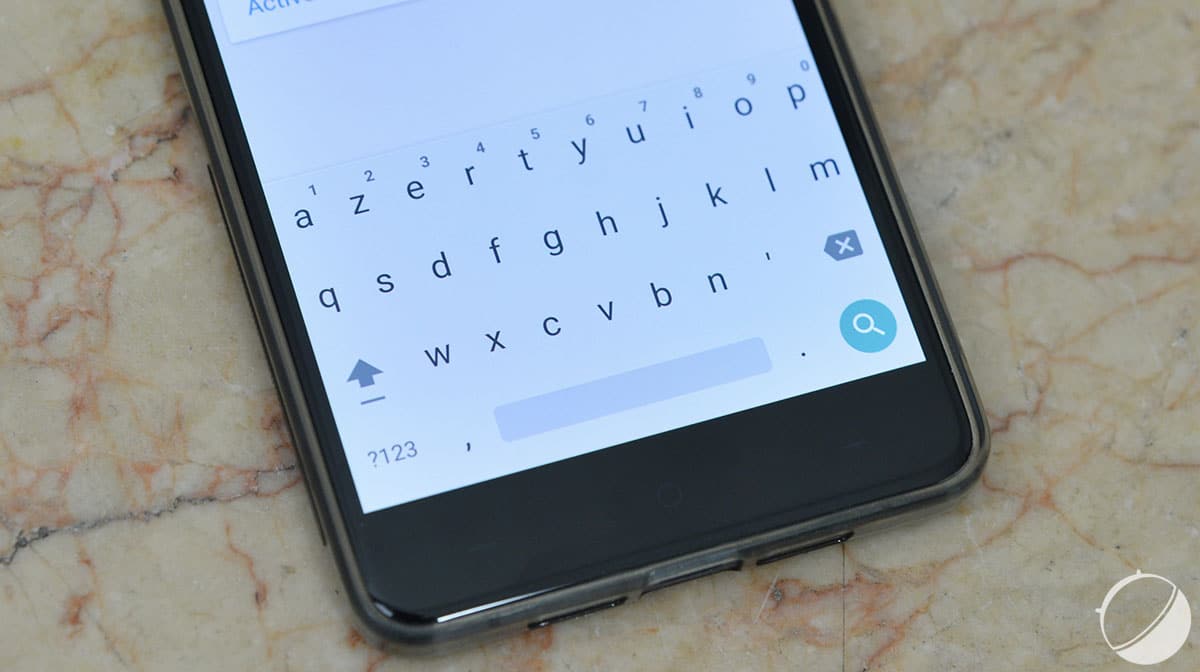
Personne n’a jamais eu à signer un contrat pour garder le même clavier sur Android. Pourtant, beaucoup s’en accommodent pendant des mois, parfois des années, sans jamais explorer d’autres options. Changer le type de clavier sur son téléphone, ce n’est ni long ni compliqué. En quelques gestes, l’interface que vous utilisez au quotidien se transforme, pour coller à vos habitudes et à votre style de saisie. Android ne manque pas de solutions, bien au contraire : le choix est vaste, et il n’a jamais été aussi simple de passer à l’action.
Android regorge de possibilités quand il s’agit de personnalisation, et cela commence souvent par le choix du clavier alternatif. Qu’on se tourne vers le Google Play Store ou des boutiques d’applications moins connues, les alternatives ne manquent pas. Changer de clavier n’a rien d’une épreuve : il suffit de suivre les étapes une à une.

Ce guide a bénéficié d’une mise à jour en octobre 2018, pour correspondre aux dernières versions d’Android.
Quel clavier choisir ?
Le clavier installé en usine sur votre smartphone n’est pas une fatalité. Beaucoup d’utilisateurs préfèrent changer pour une version plus ergonomique ou plus adaptée à leurs besoins. Sur le Play Store, la sélection s’étend de claviers minimalistes à des applications truffées de fonctionnalités originales. Pour ceux qui veulent aller plus loin, un dossier complet sur les meilleurs claviers alternatifs est disponible sur notre site.
Que l’on souhaite installer ou remplacer un clavier alternatif, la procédure est à la portée de tous. Les développeurs ont pris l’habitude d’accompagner l’utilisateur dès le premier lancement de leur application, à coups de tutoriels clairs et d’étapes détaillées.
Dans le guide ci-dessous, nous allons d’abord installer un nouveau clavier, puis voir comment le sélectionner dans les paramètres de votre appareil.
Comment installer un clavier sur Android
Pour illustrer le processus, prenons trois exemples : SwiftKey, Gboard et Fleksy, parmi les plus populaires auprès des utilisateurs Android.
Première étape : ouvrir le Google Play Store et rechercher l’application désirée. Par exemple, tapez « swiftkey » dans la barre de recherche. Généralement, la bonne application apparaît en tête de liste, mais il peut y avoir plusieurs variantes (version gratuite, version premium).
Prenez le temps de vérifier la description pour vous assurer qu’il s’agit bien de l’application principale. Parfois, la page officielle de l’application propose un bouton direct vers la version adéquate sur le Google Play Store.
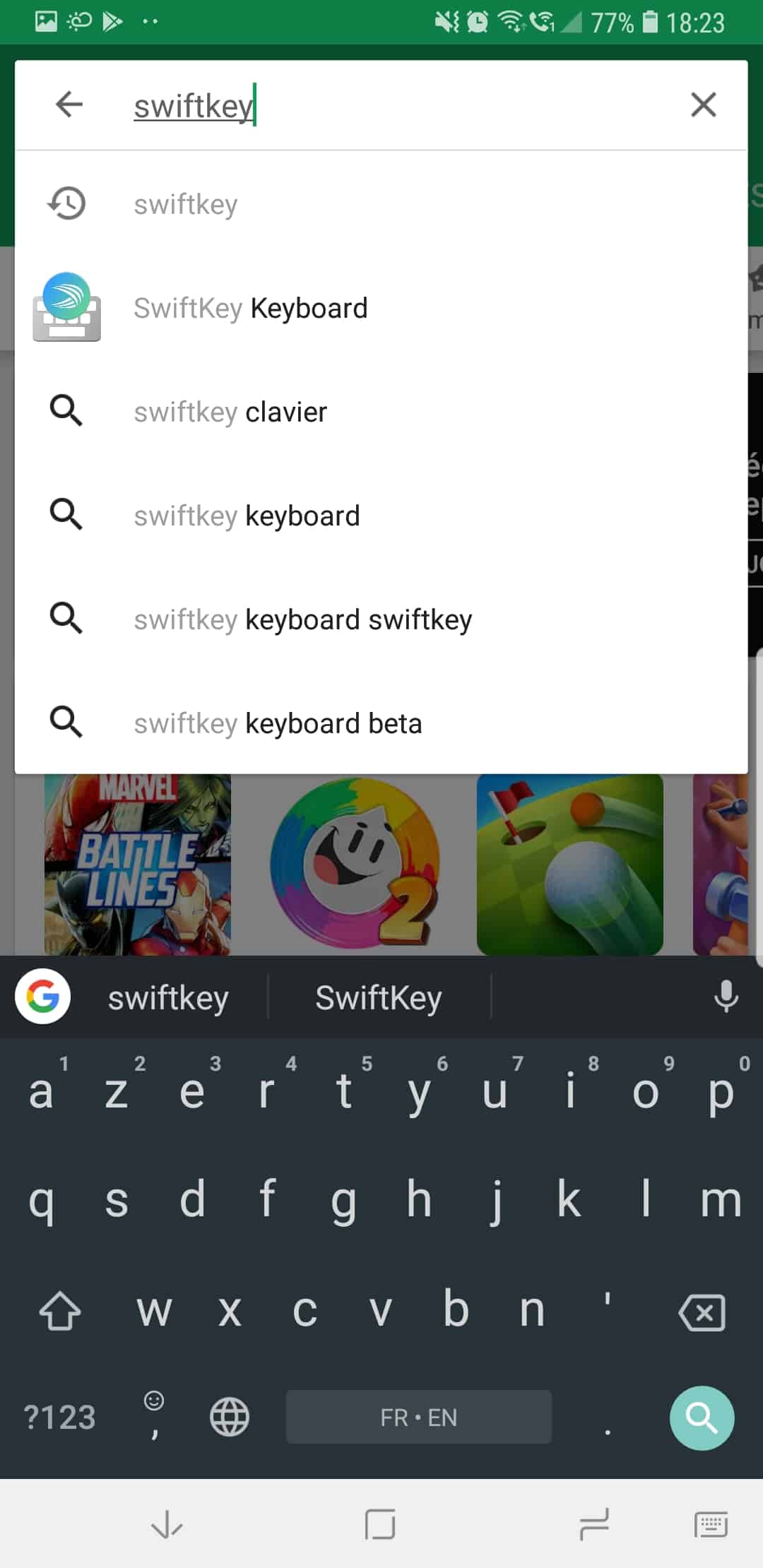
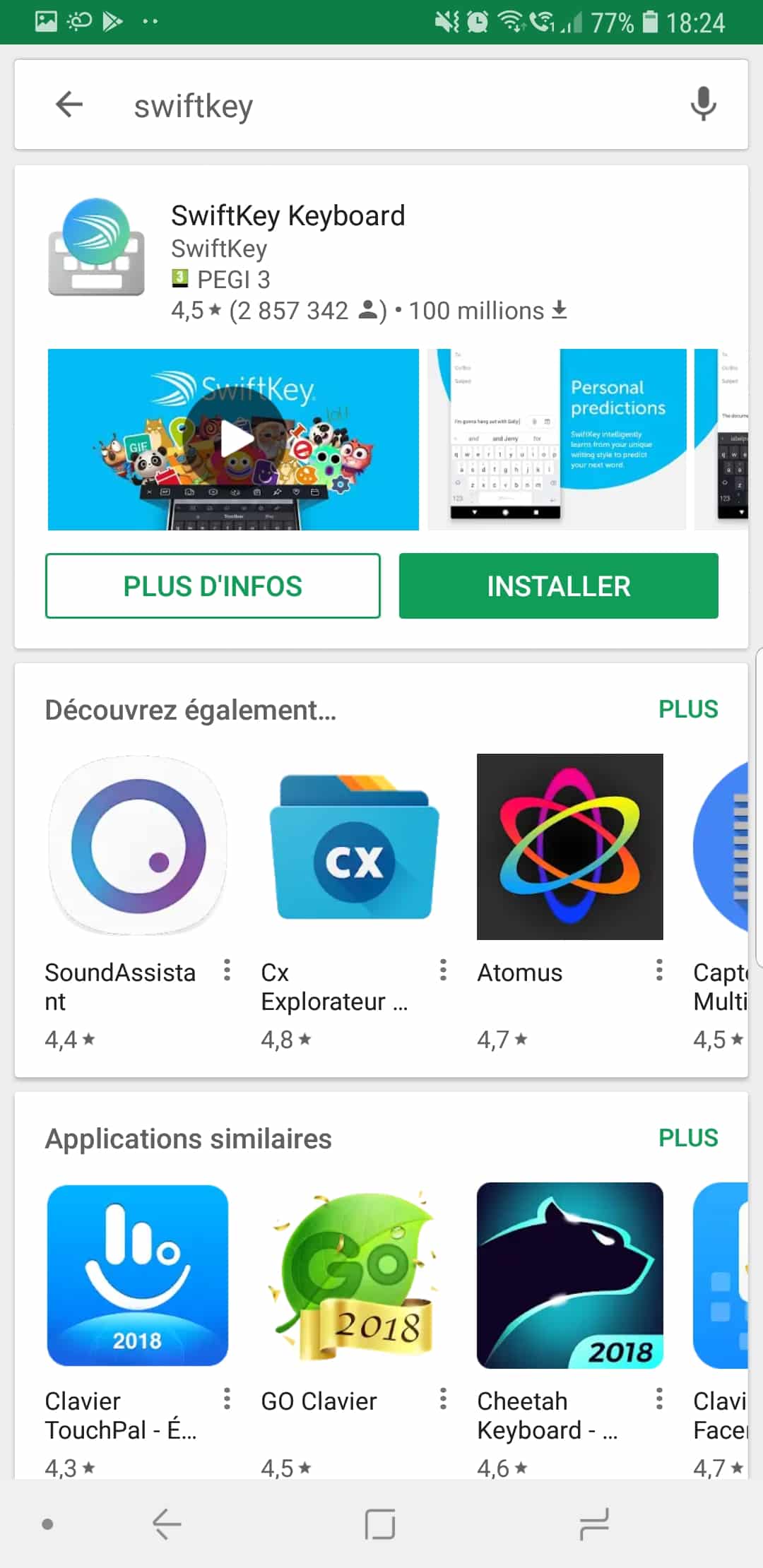
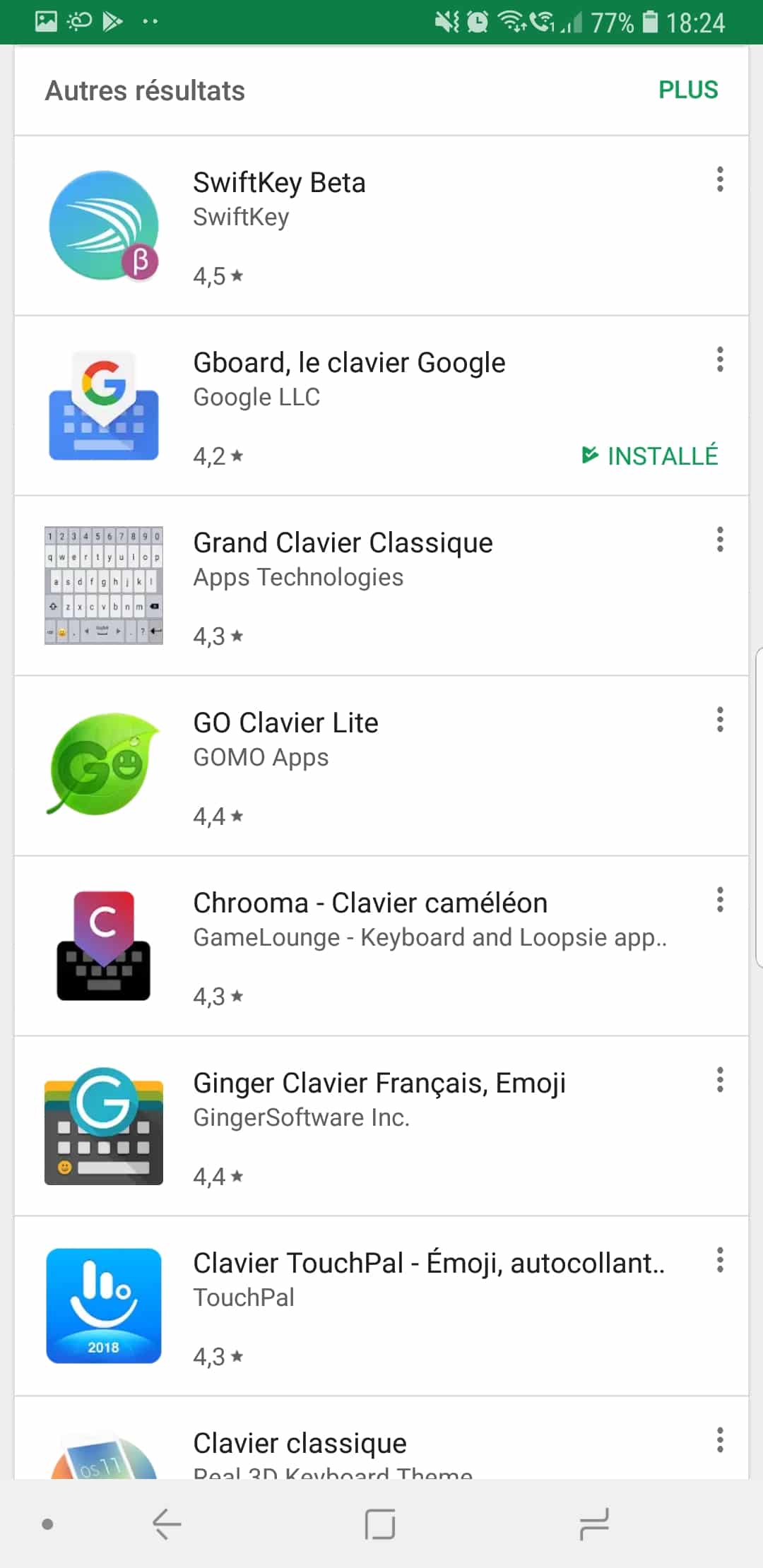

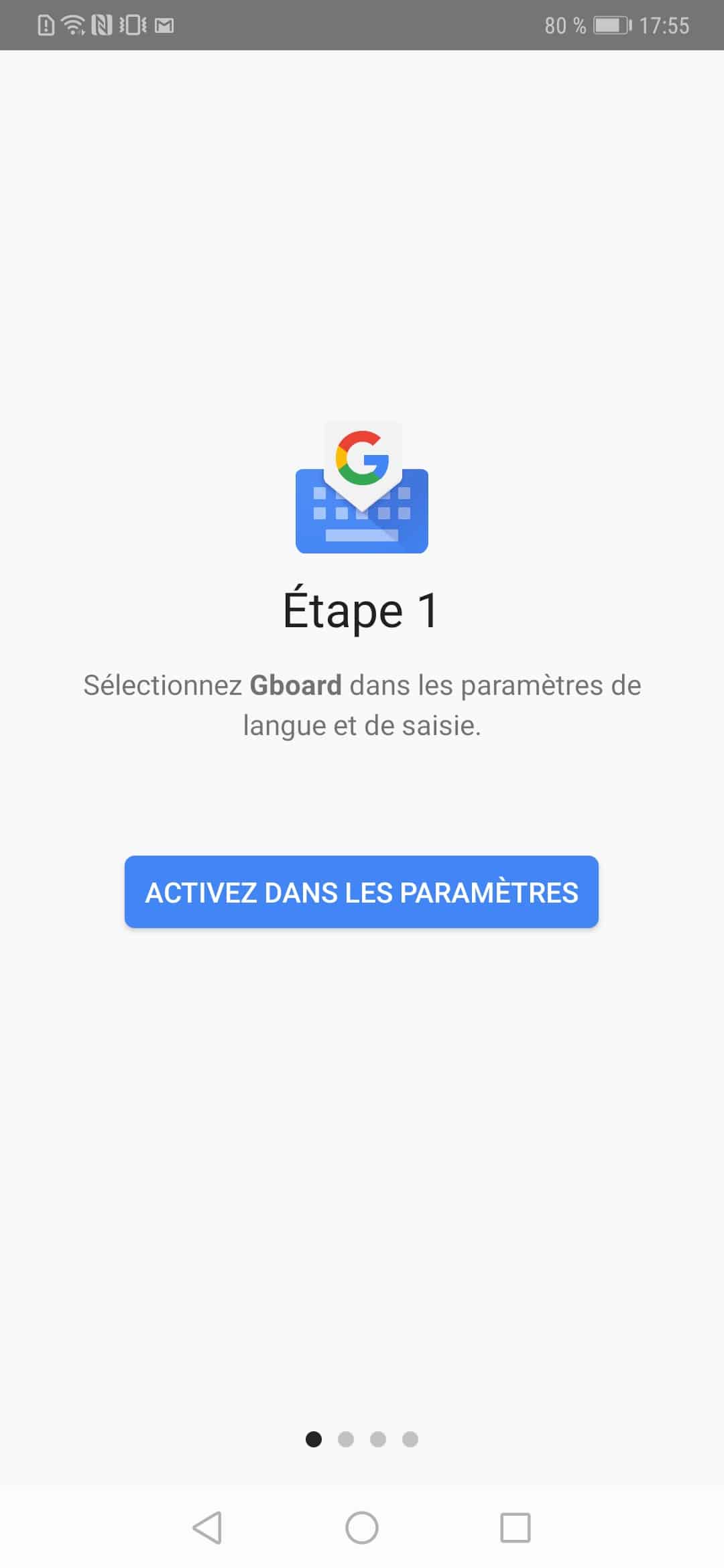
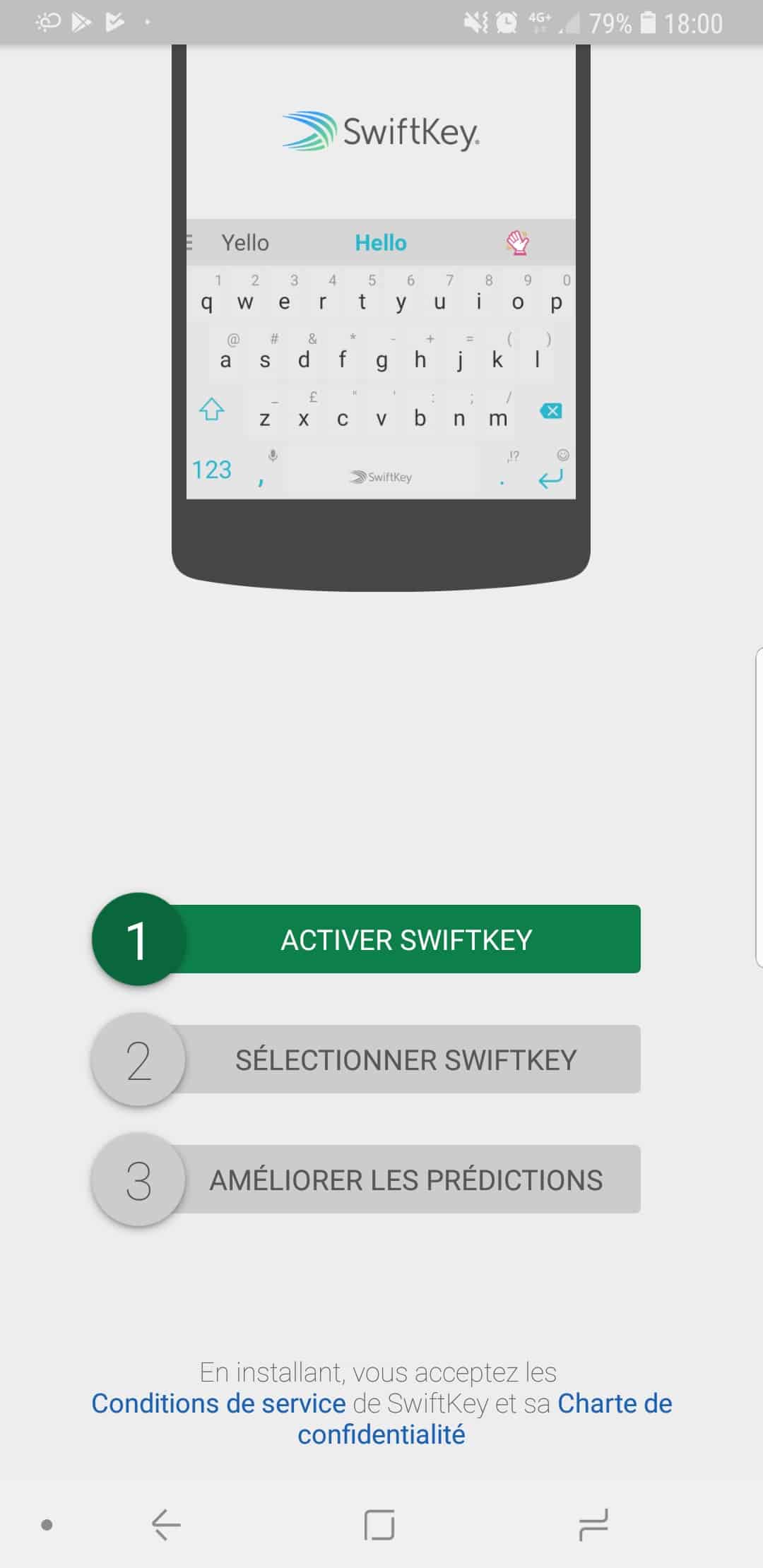
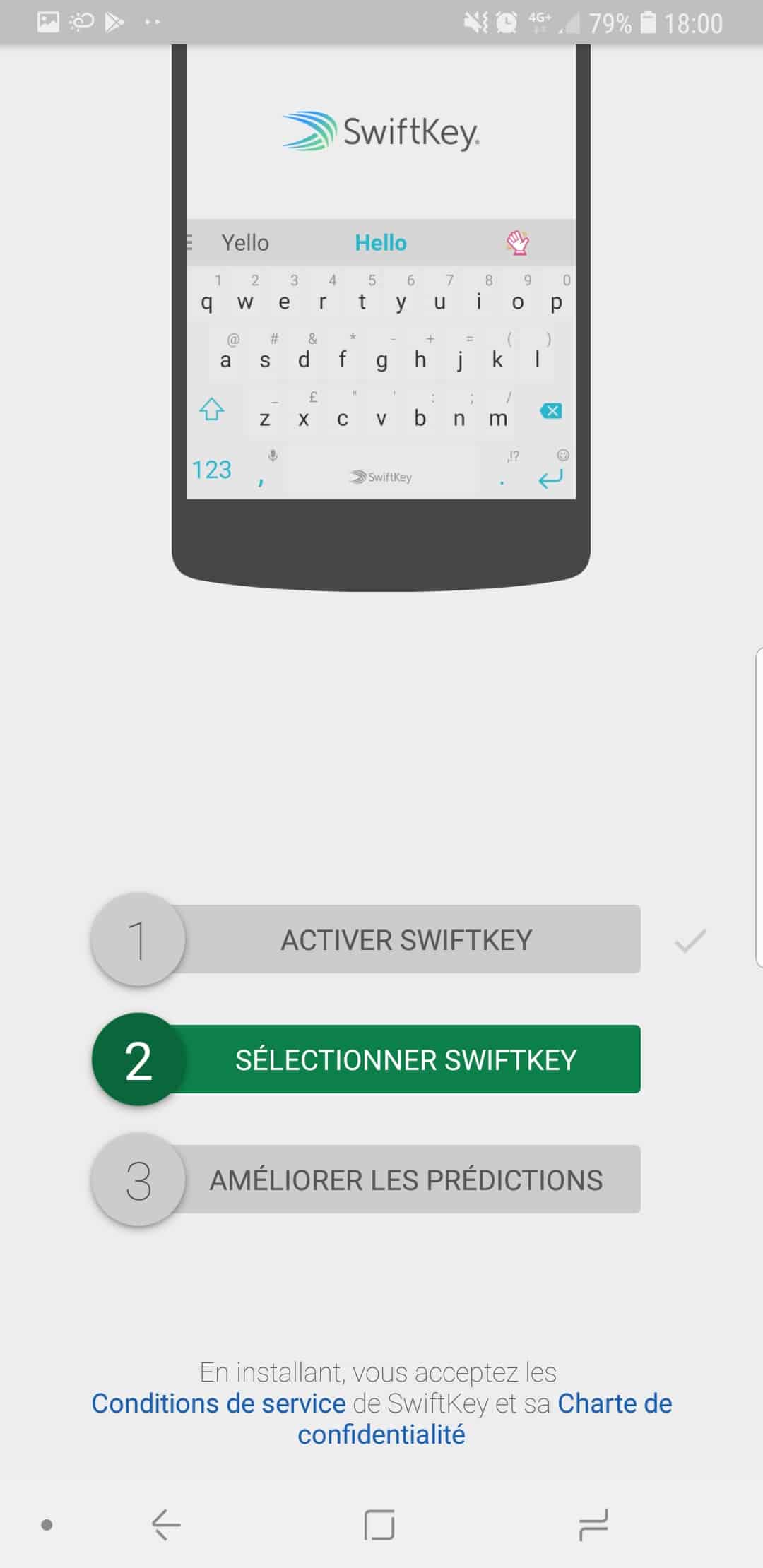
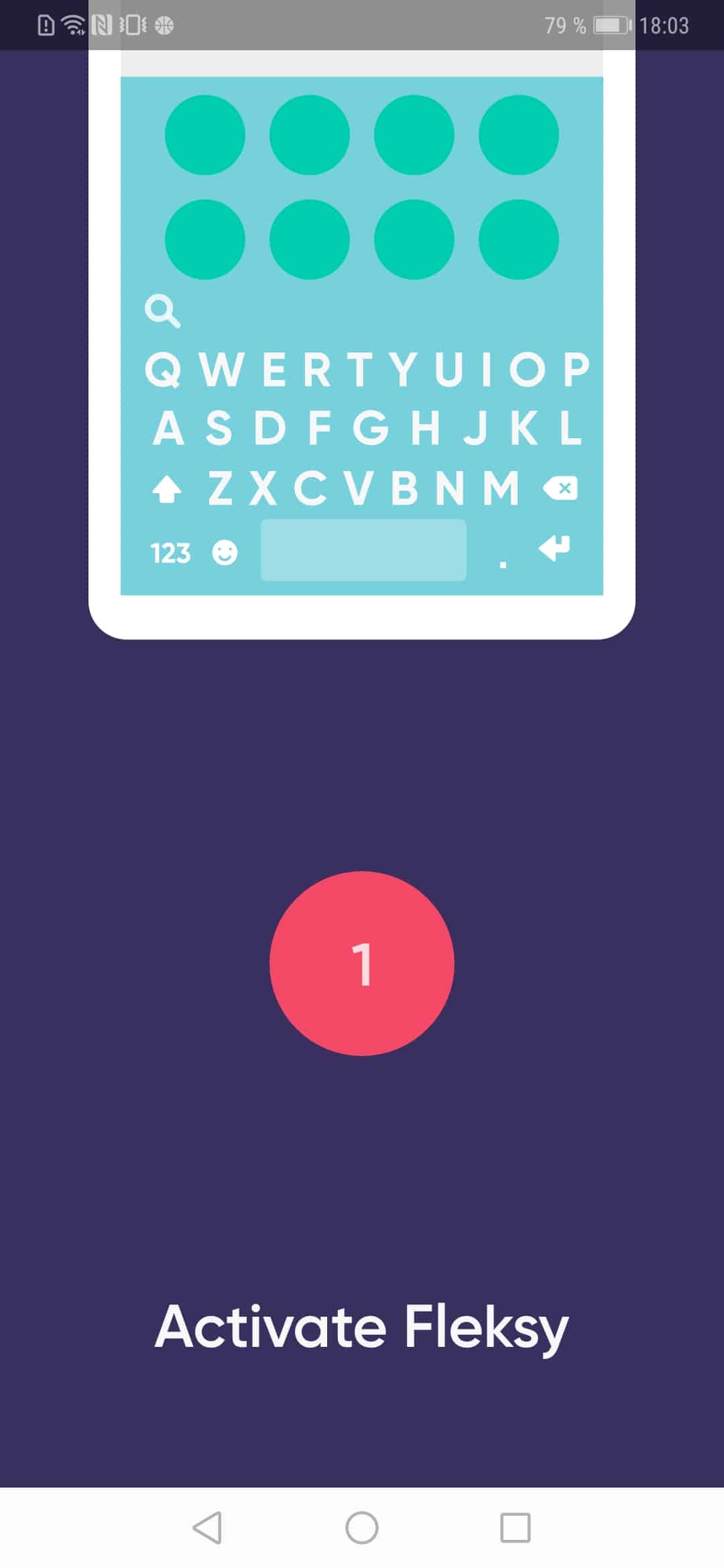
Une fois sûr de votre choix, lancez le téléchargement. L’application ouverte, vous êtes guidé étape par étape : d’abord, activez le nouveau clavier. Ensuite, désignez-le comme méthode de saisie par défaut.
Les étapes suivantes servent souvent à télécharger des packs de langues, activer des fonctionnalités additionnelles ou personnaliser encore plus l’expérience.
À propos de Gboard
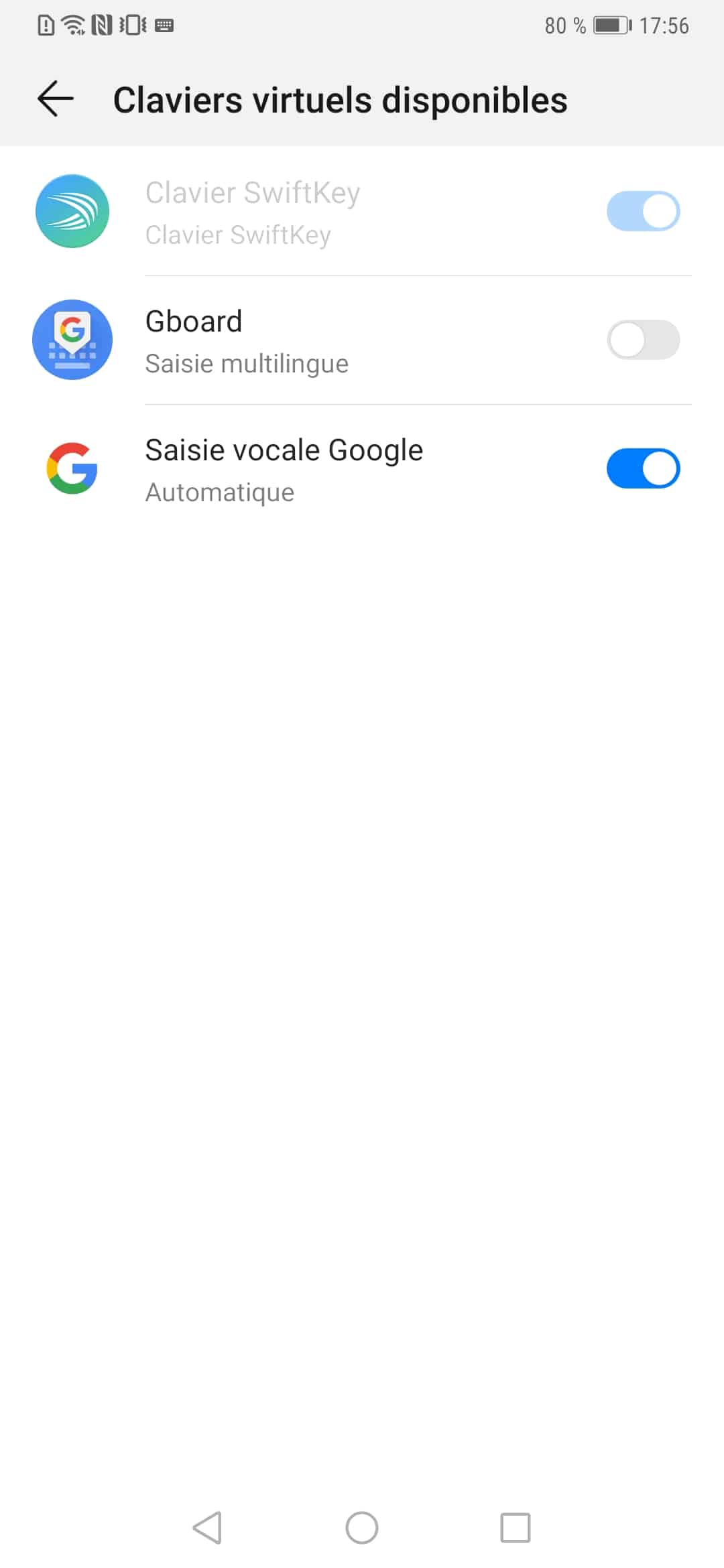
Voici à quoi ressemble le parcours d’installation sur Gboard.

À propos de SwiftKey
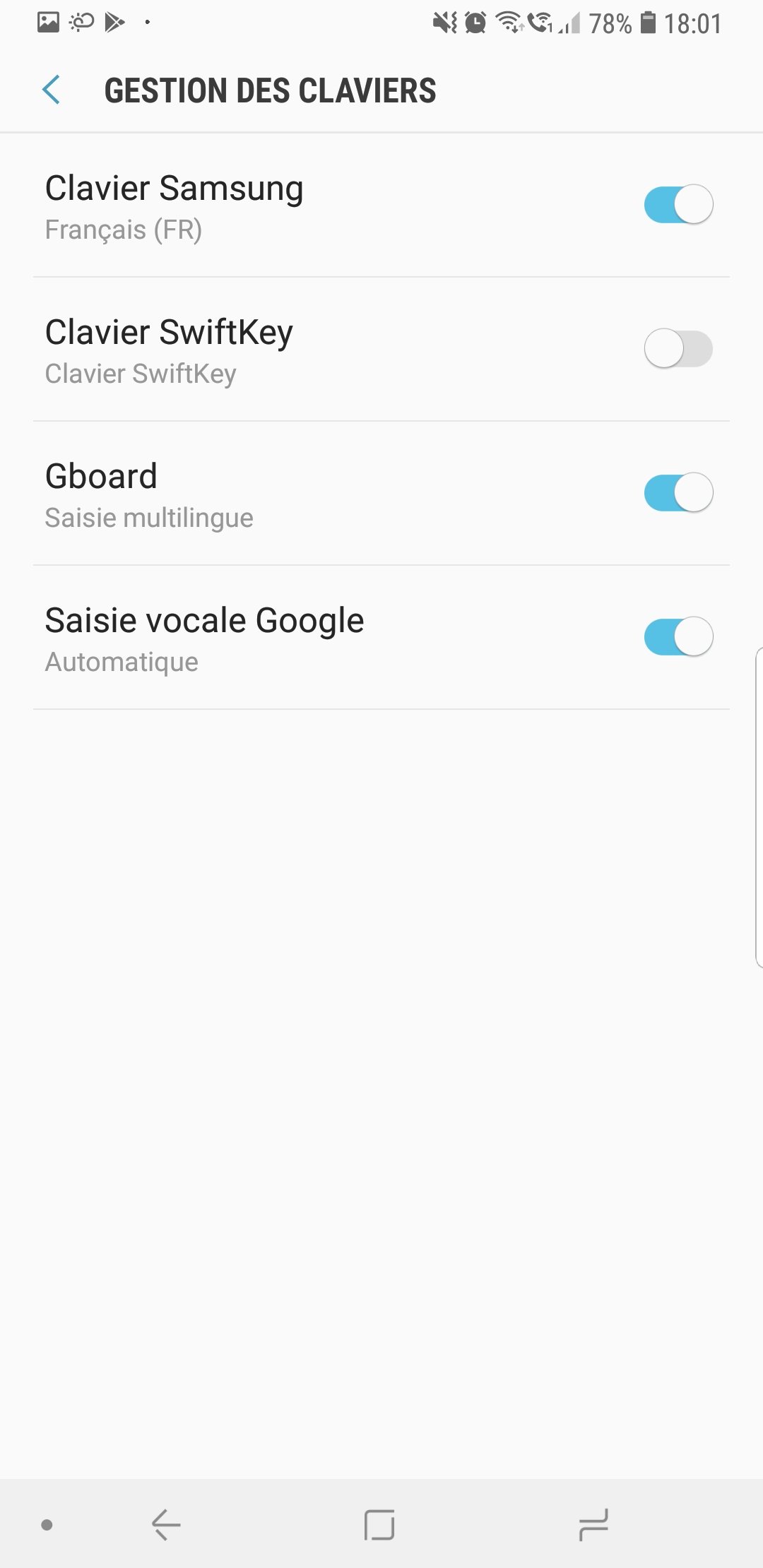
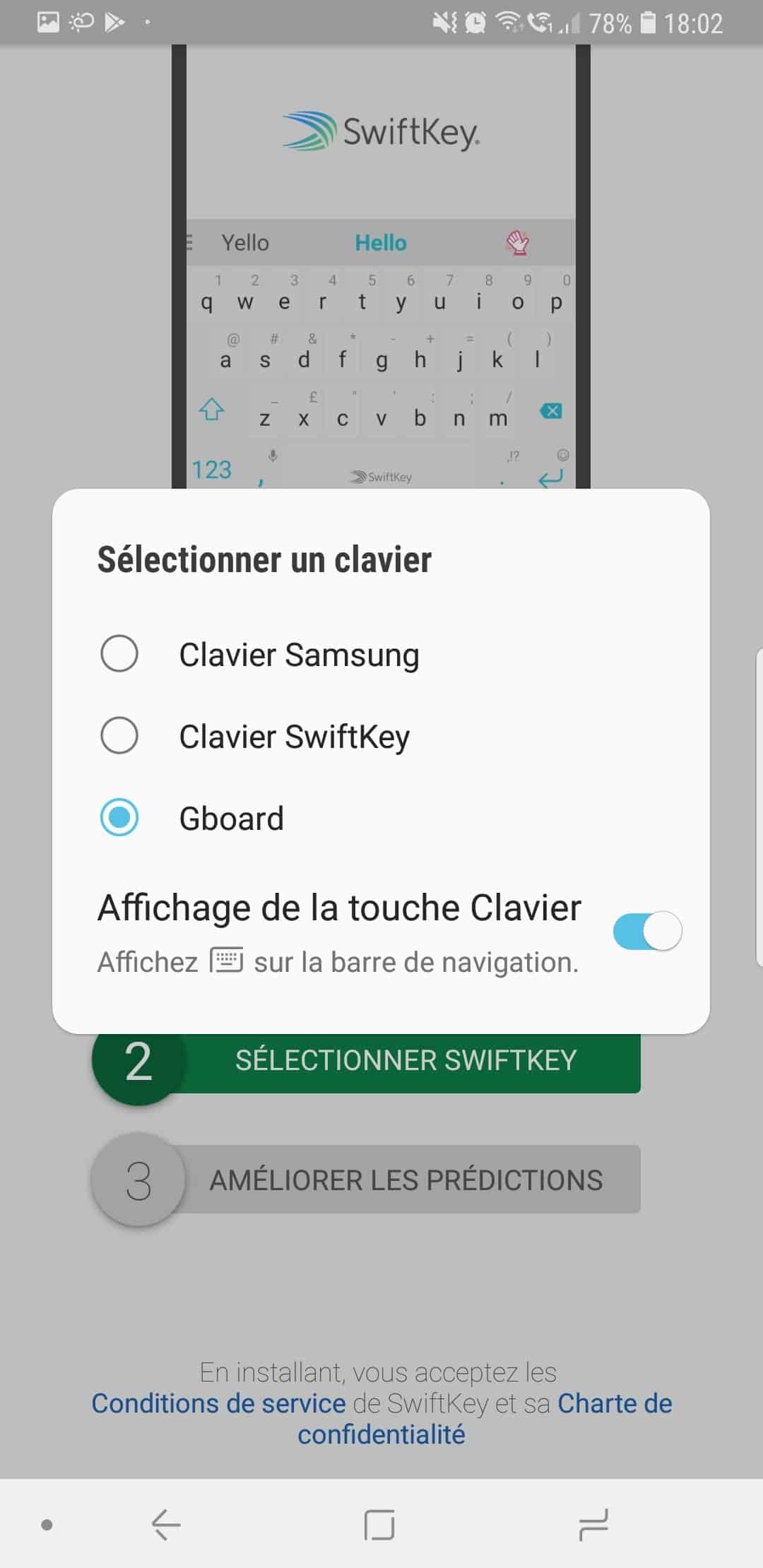
Sur SwiftKey, l’interface de configuration propose une prise en main immédiate.

À propos de Fleksy
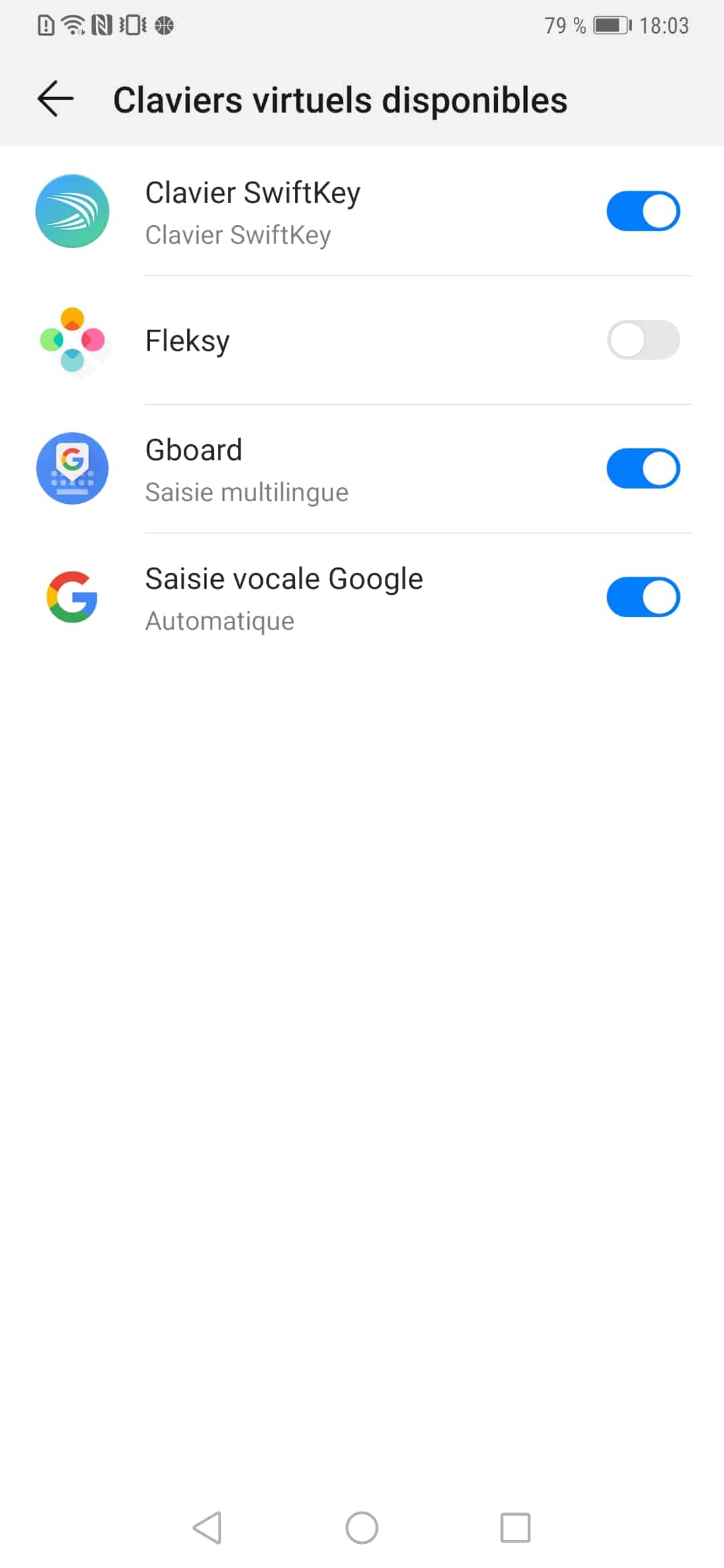
Fleksy offre lui aussi un accompagnement pas à pas lors de la première utilisation.

Comment changer le clavier sur Android
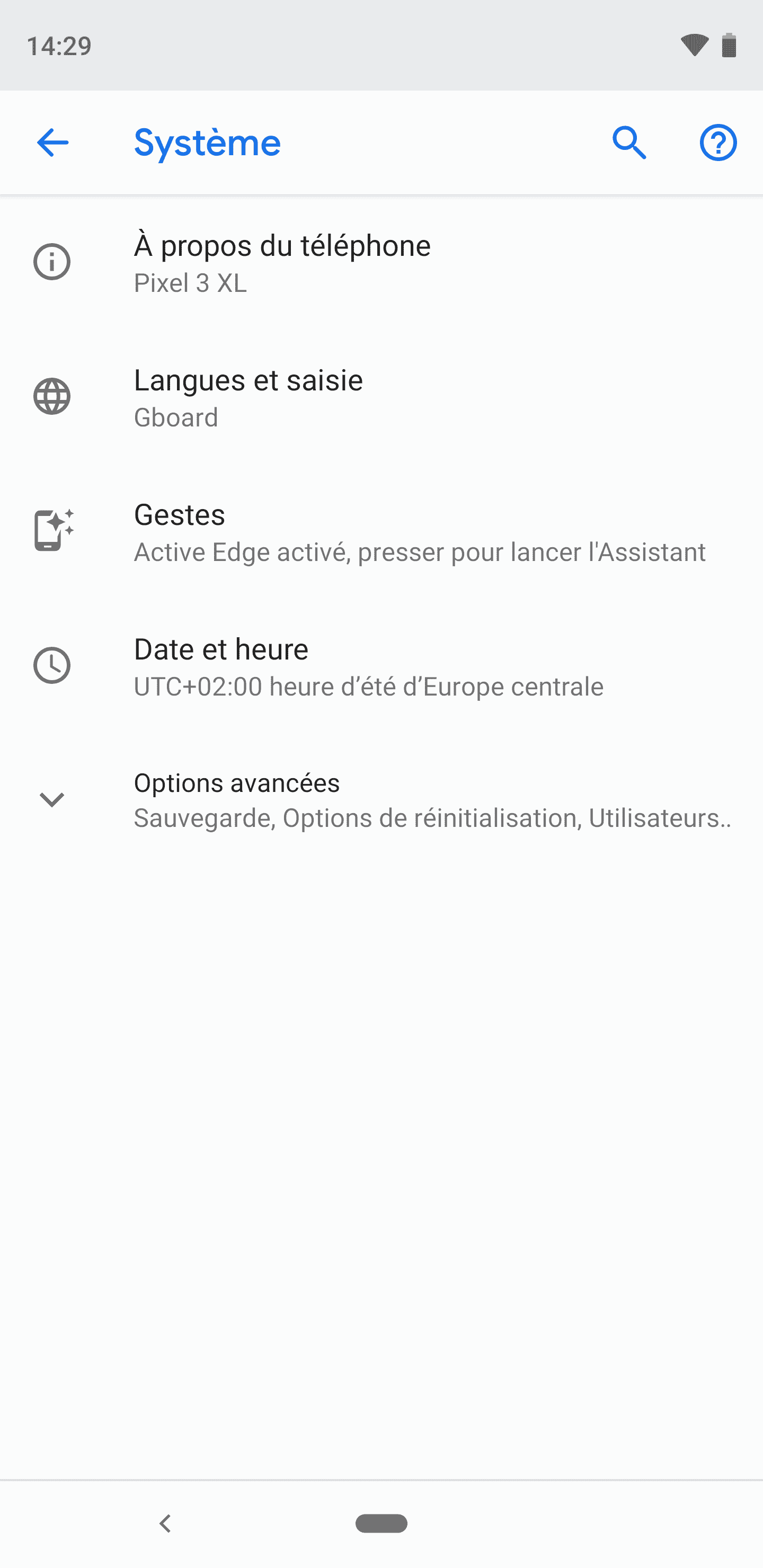
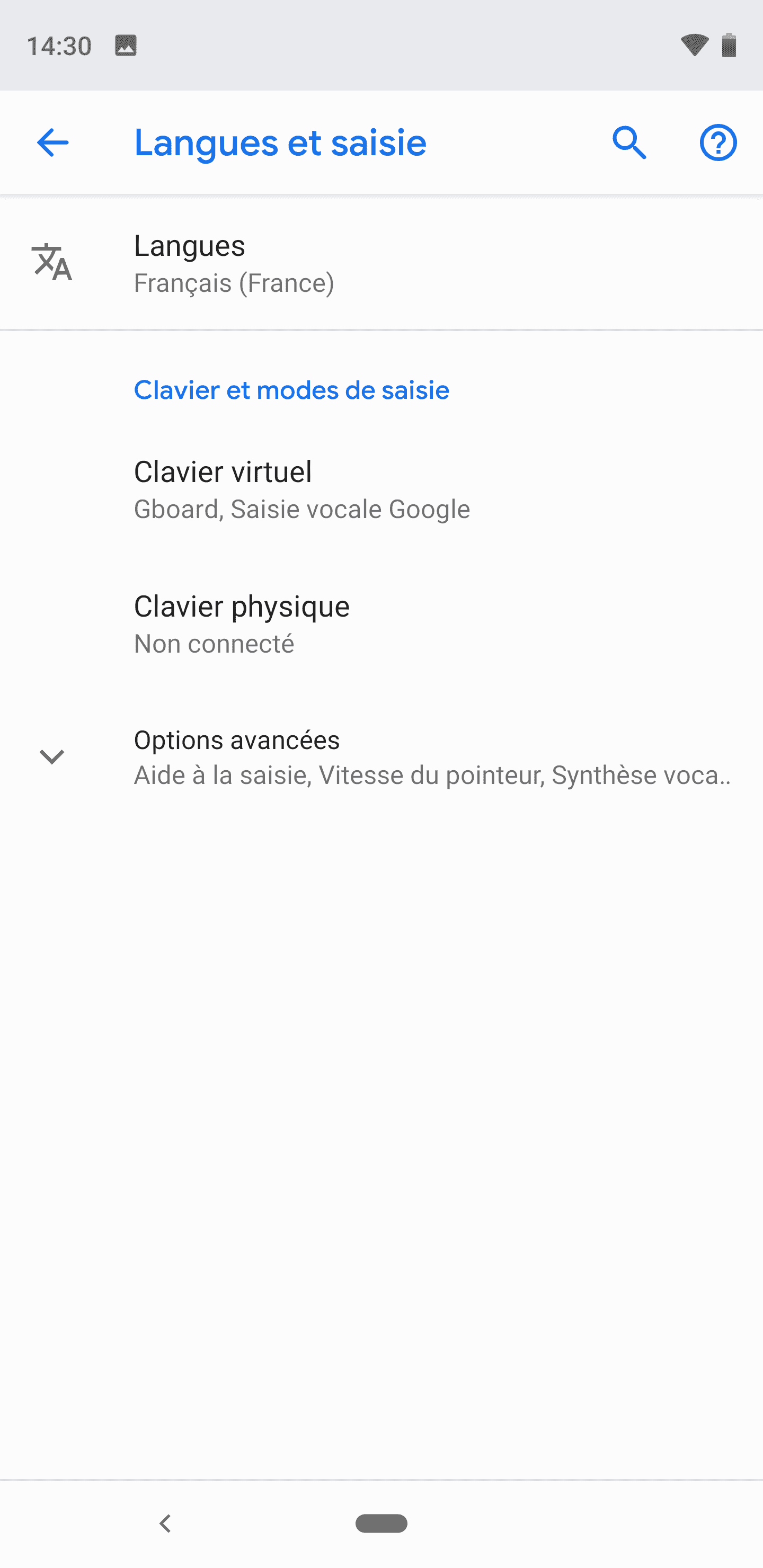
Vous venez d’installer un nouveau clavier, mais peut-être aurez-vous envie de revenir à celui d’origine, ou d’en essayer un autre. Pour cela, rendez-vous dans les paramètres, puis dans la section Langues et saisie. Selon la marque de votre téléphone, cette rubrique peut porter le nom Système, Gestion globale ou Paramètres supplémentaires.
Appuyez ensuite sur Clavier standard ou Clavier actuel. Une boîte de dialogue s’ouvre alors pour vous permettre de sélectionner le clavier de votre choix.
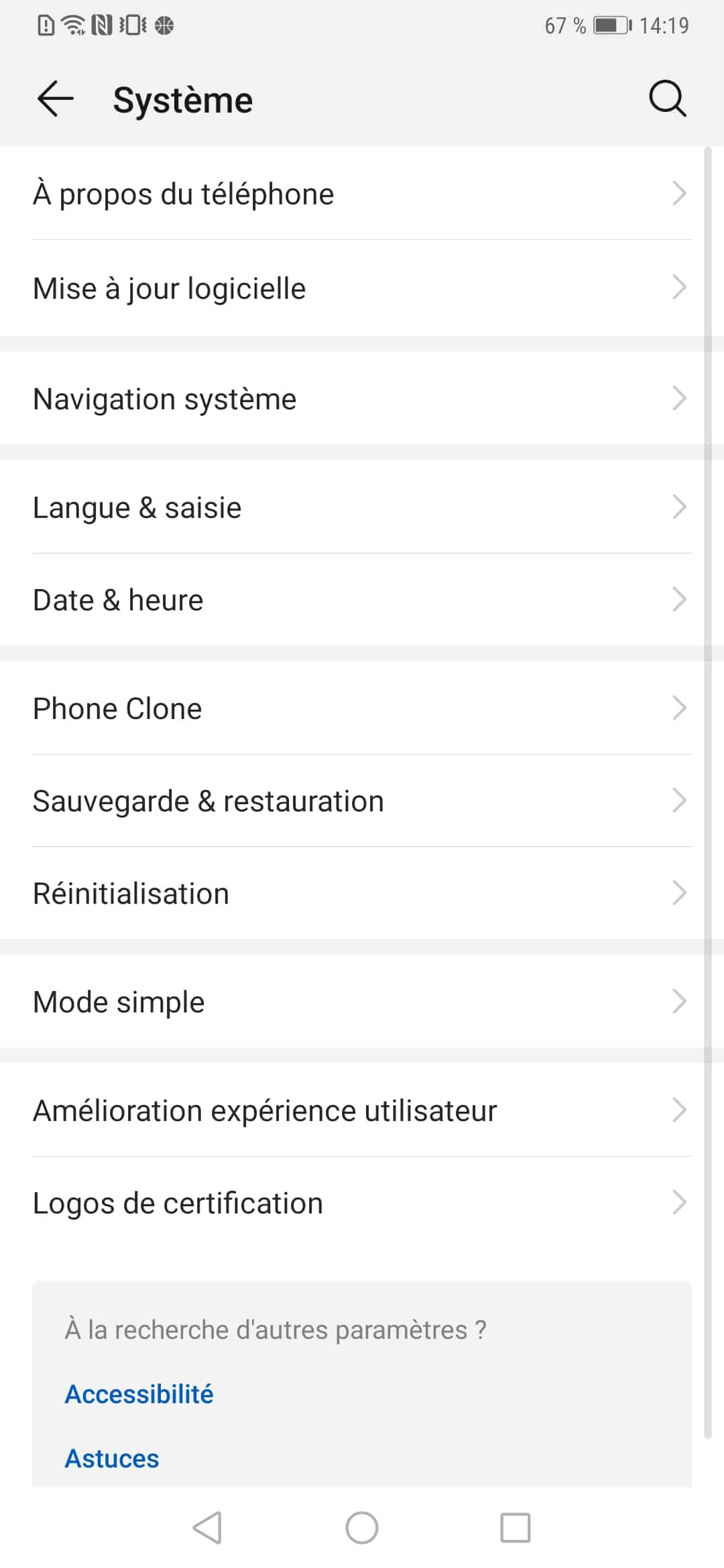
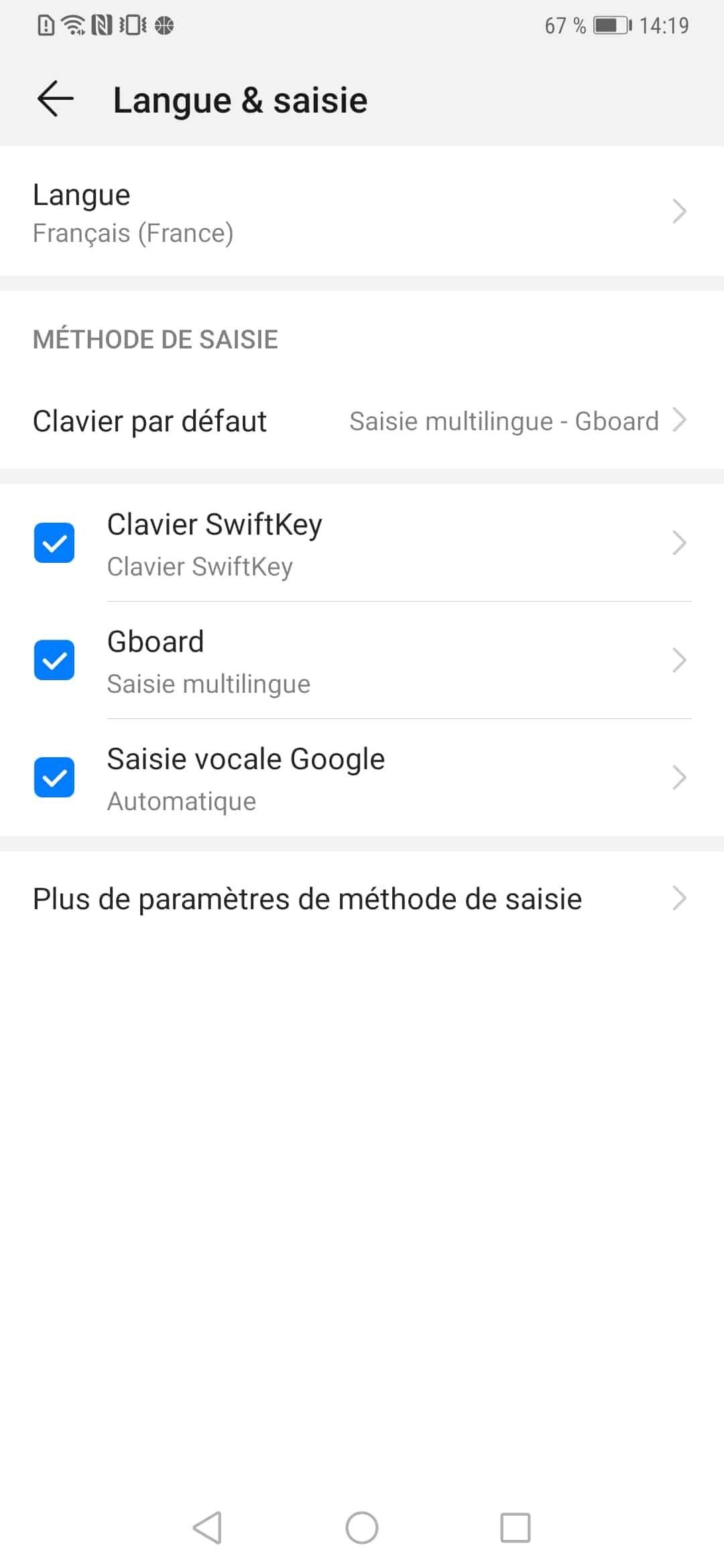
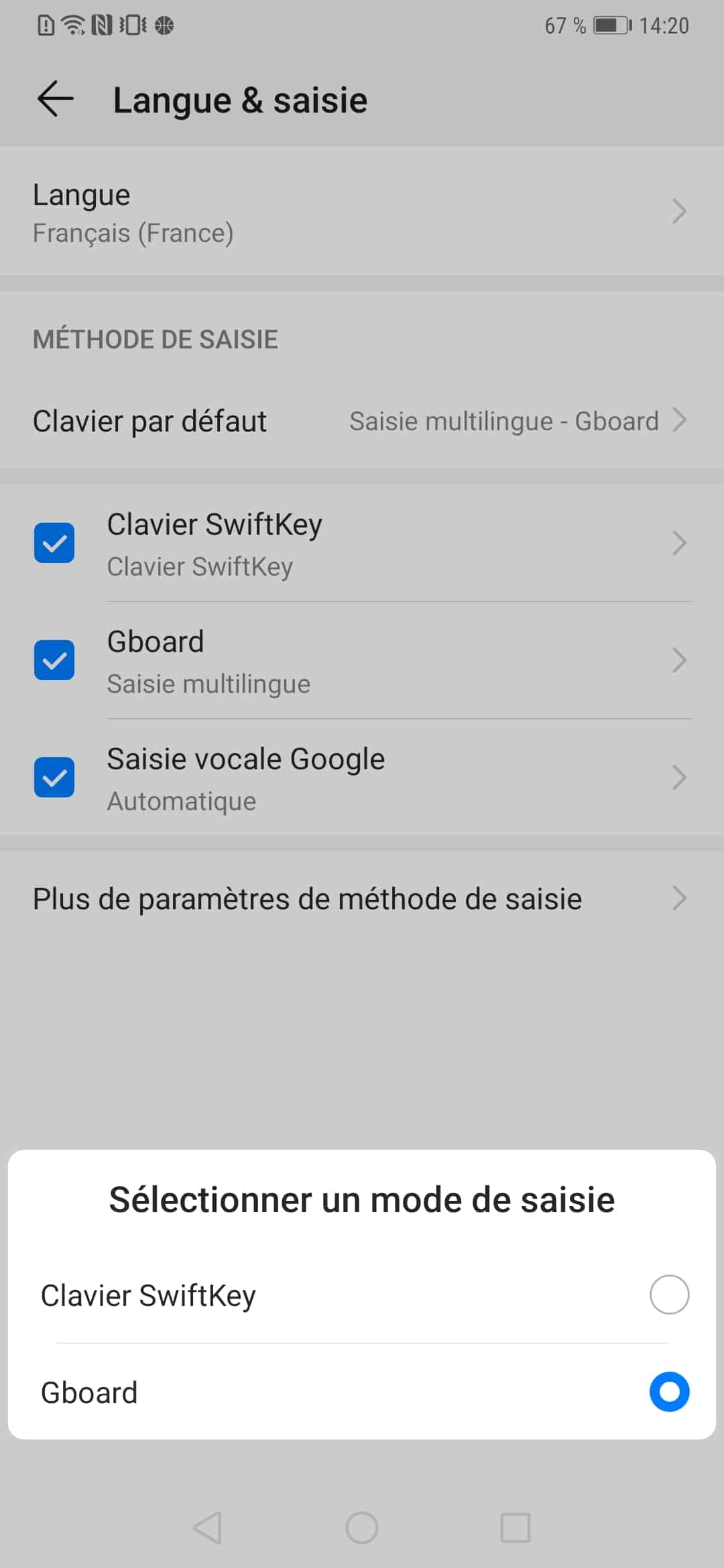

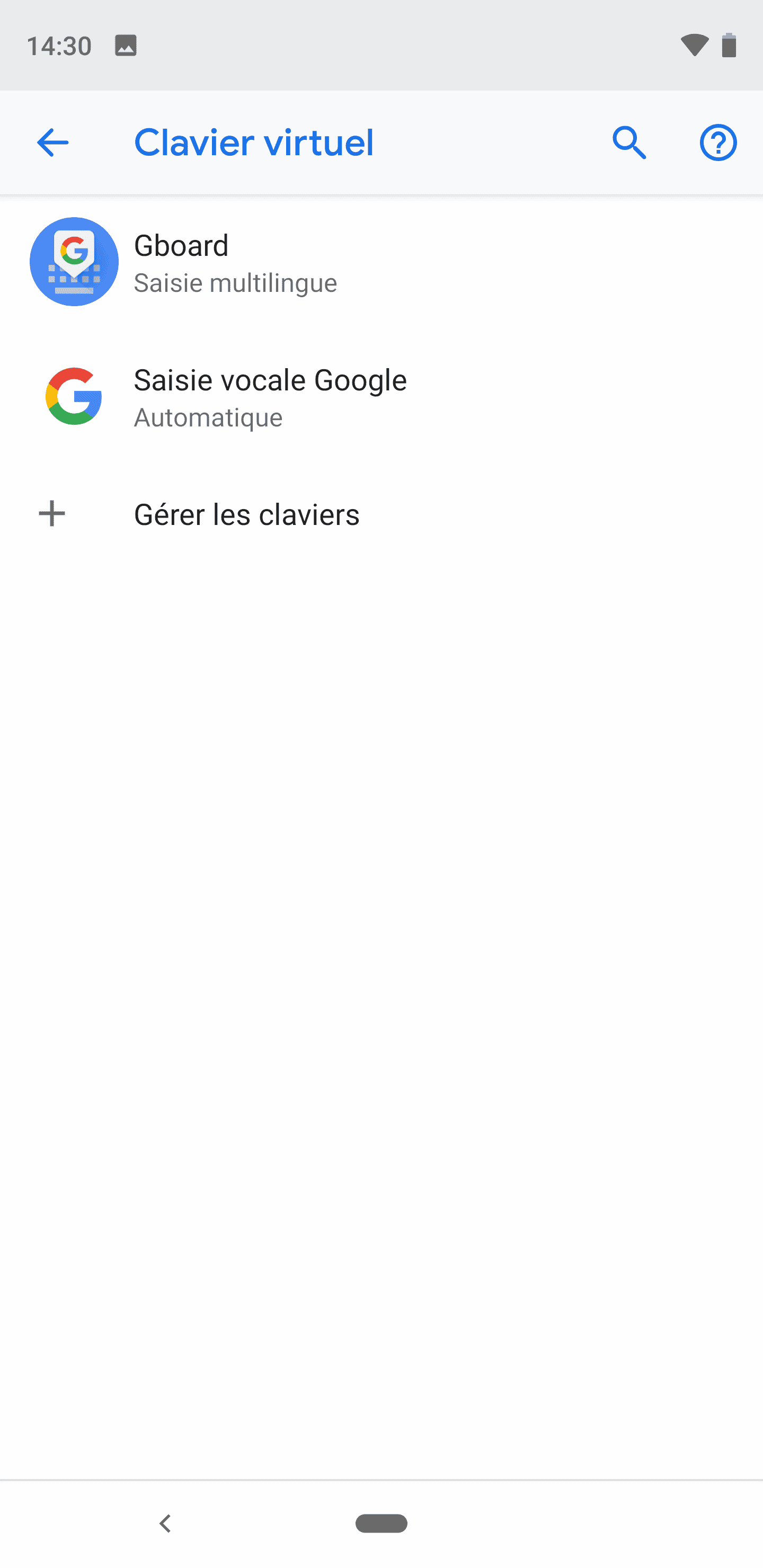
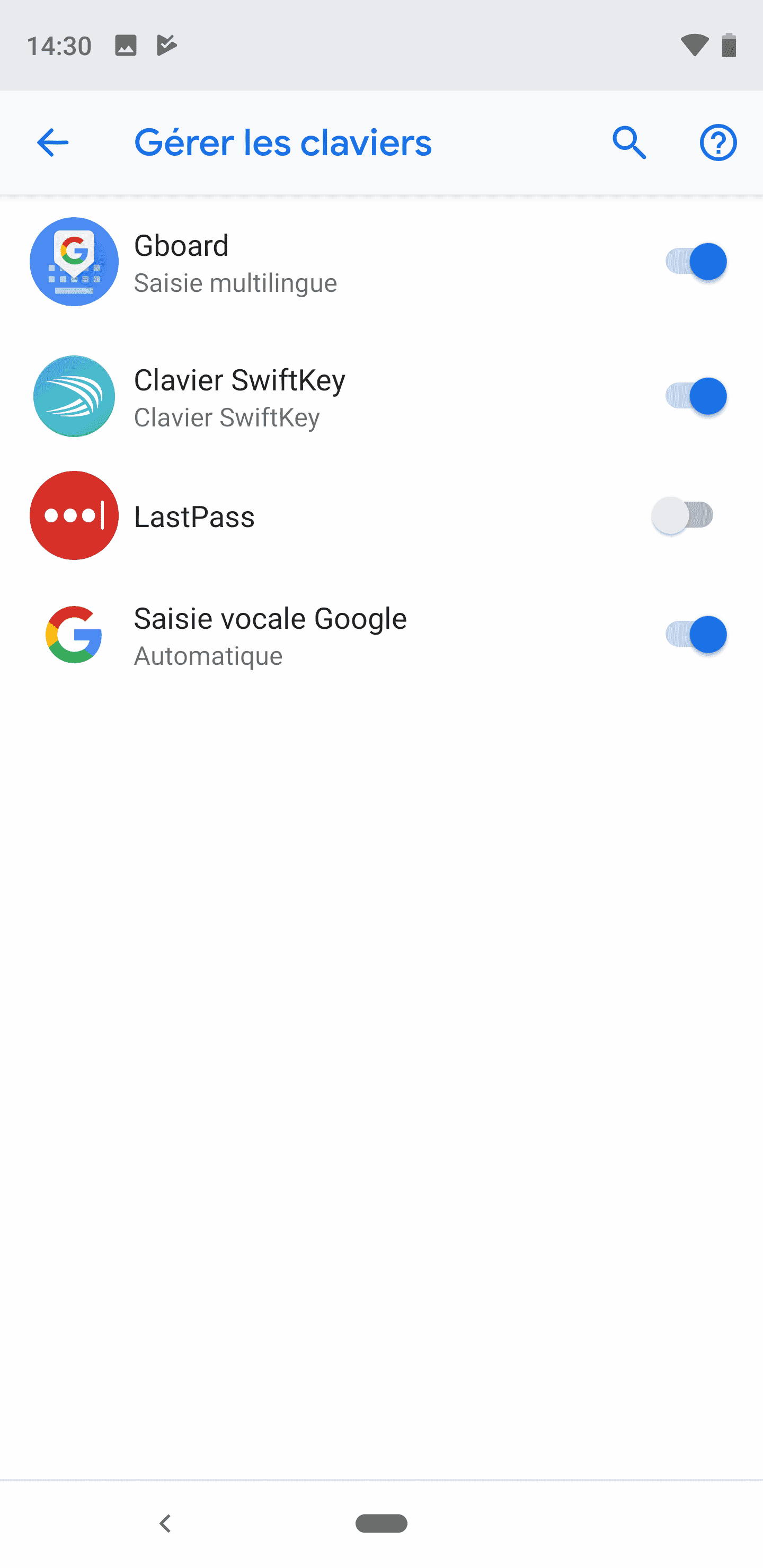
Sur certains modèles comme le Google Pixel 3 ou le OnePlus 6, il faut parfois un appui supplémentaire. L’option s’appelle alors Clavier virtuel. En y accédant, cliquez sur Gérer les claviers pour activer ou désactiver l’application de votre choix.


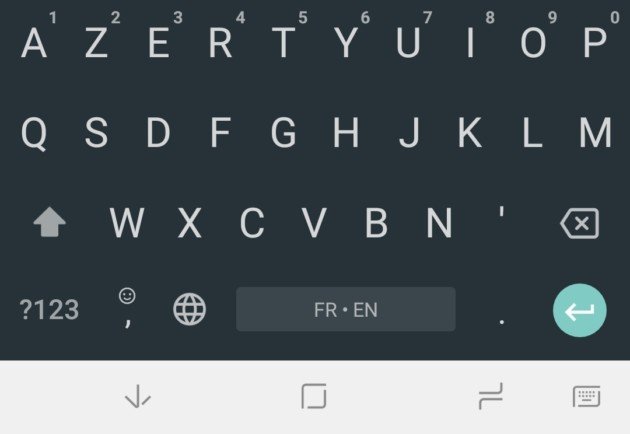
Encore plus rapide : sur certains téléphones, une icône apparaît dans la barre de navigation dès qu’un clavier est affiché à l’écran. Elle permet de passer d’un clavier à l’autre en deux clics. Cette fonction n’est toutefois pas disponible sur tous les appareils.

Android laisse la porte ouverte à toutes les préférences. Que vous cherchiez un clavier compact, coloré ou axé sur la productivité, il existe une option pour chaque utilisateur, sans compromis sur vos critères.
Ce qu’il faut retenir
Installer un clavier sur Android : les étapes à suivre
Voici les différentes actions à effectuer pour installer un nouveau clavier :
- Télécharger le clavier depuis le Play Store ou une autre source officielle
- Ouvrir l’application installée
- Activer le clavier sur la première page proposée
- Désigner le clavier par défaut sur la page suivante
Changer de clavier sur Android : la marche à suivre
Pour modifier le clavier actif, procédez ainsi :
- Ouvrir le menu « Langues et saisie » dans les réglages du téléphone
- Sélectionner « Clavier standard », « Clavier actuel » ou « Clavier virtuel »
- Choisir le clavier souhaité dans la liste
- (Sur certains appareils, il est nécessaire de cliquer sur « Gérer les claviers » avant cette étape)

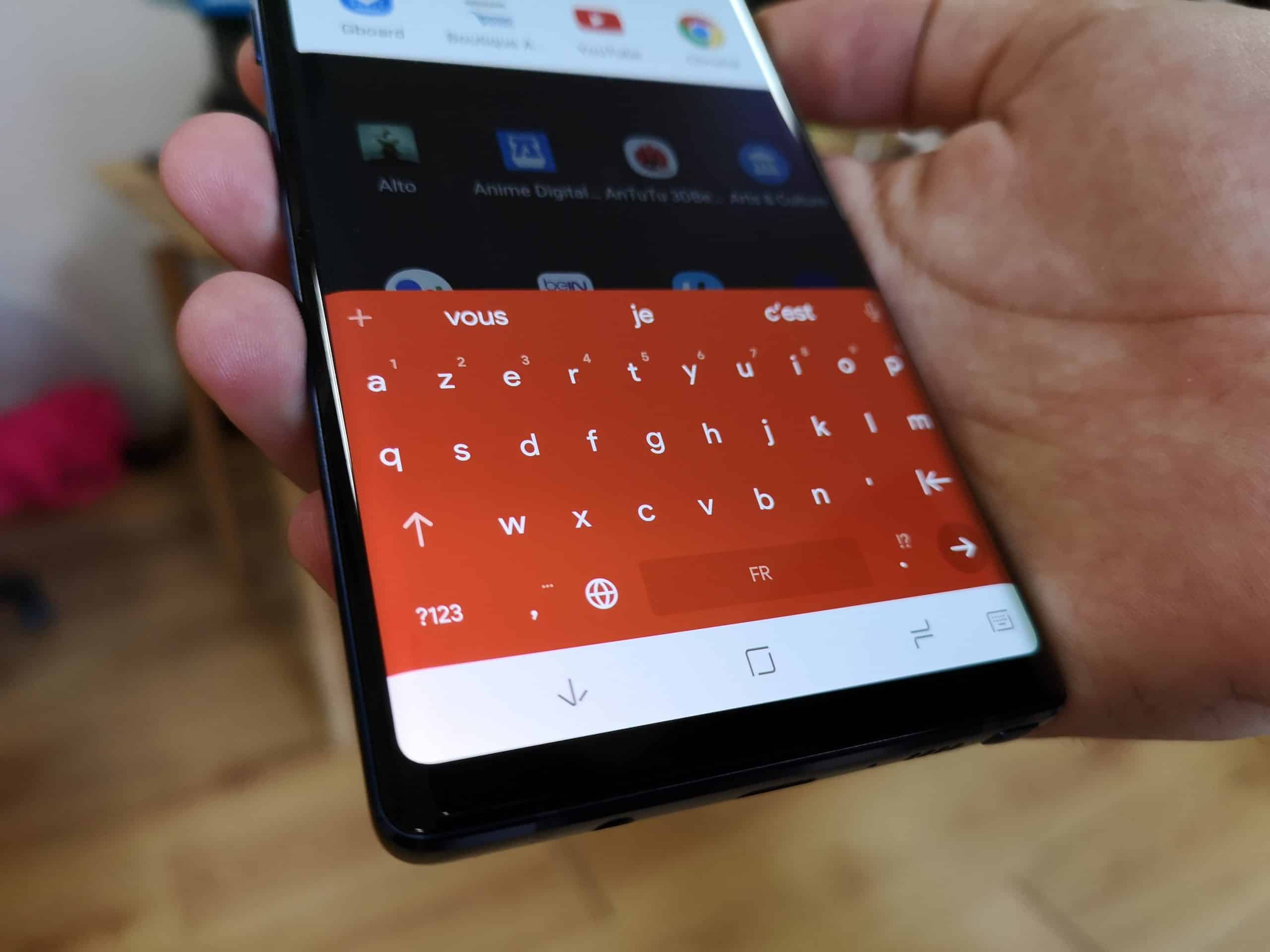

 Top Claviers Android pour 2021 : Notre gamme d’applications

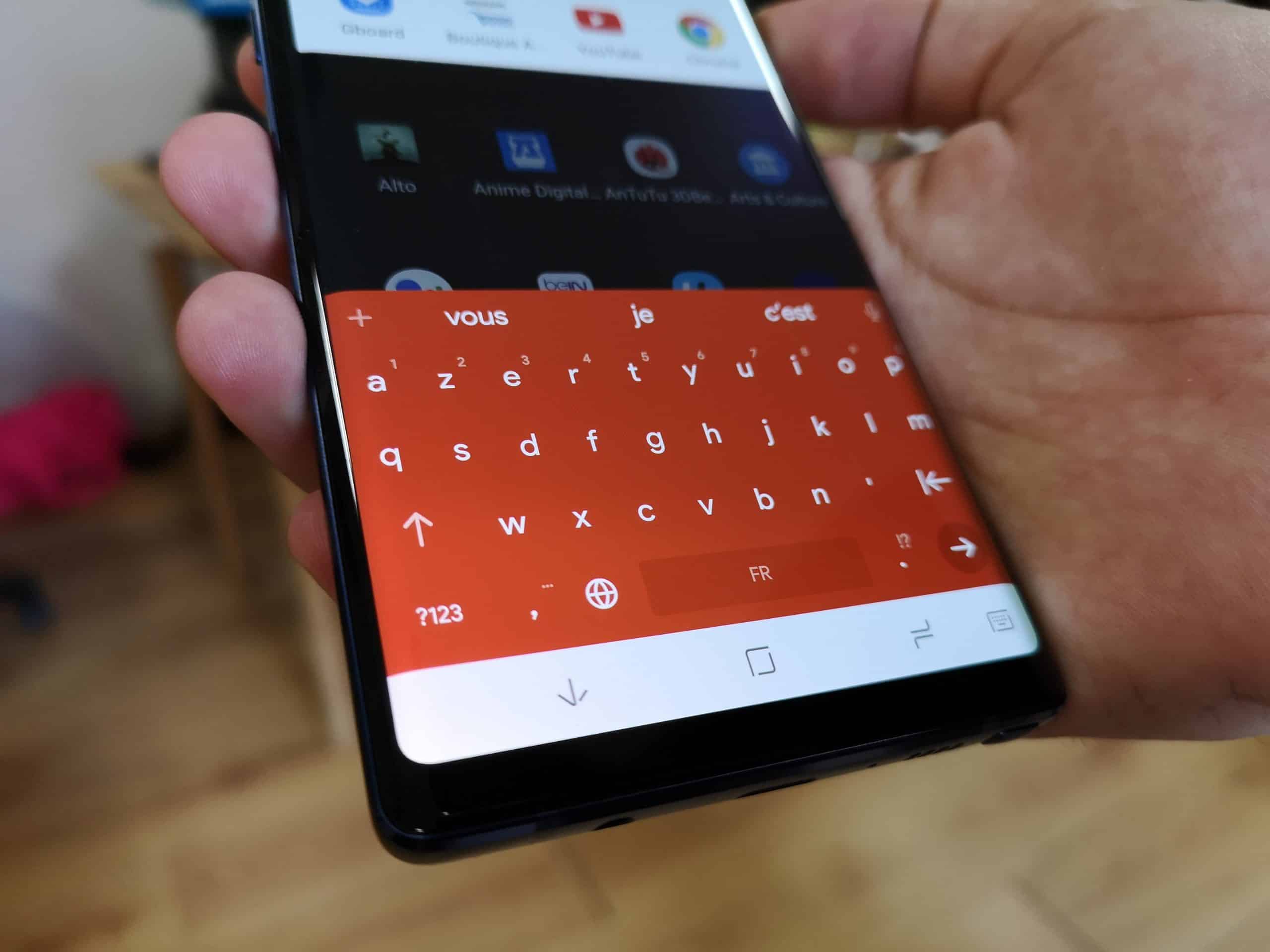
Les claviers alternatifs séduisent un public toujours plus large sur Android. Ils promettent une frappe plus fluide, des fonctionnalités avancées, et parfois une touche de fantaisie bienvenue. Notre sélection met en avant les applications qui font la différence, que ce soit pour leur ergonomie ou leur capacité à s’adapter à vos besoins au quotidien.
Changer de clavier, c’est s’offrir la possibilité de réinventer sa façon d’écrire, de gagner du temps ou de se faire plaisir. Le vrai luxe, sur Android, c’est d’avoir le choix et de pouvoir l’exercer à tout moment. Et si votre prochain message devenait l’occasion d’essayer un clavier qui vous ressemble vraiment ?