
Des heures à attendre, l’écran qui mouline, le processeur qui s’emballe : pour beaucoup, chercher des mises à jour sur Windows 7, c’est comme regarder une roue tourner sans fin. L’ordinateur rame, svchost.exe sature la mémoire, et la moindre tentative de restauration ou de réinstallation se transforme en épreuve de patience. Impossible de laisser une machine dans cet état, surtout quand tout ce qu’on veut, c’est repartir sur de bonnes bases avec un système sécurisé.
On connaît la scène : une installation fraîche de Windows 7, il faut rapidement remettre à jour le système, mais la recherche s’éternise. Au lieu de voir la liste des correctifs apparaître, rien ne bouge. Cette barre de progression tourne en rond, le ventilateur souffle et la machine vieillit à vue d’œil. L’impatience monte, d’autant qu’on a parfois d’autres urgences : remettre un logiciel en route, restaurer une sauvegarde, ou simplement retrouver un ordinateur réactif.

Heureusement, il existe une issue concrète. Microsoft a publié des packages spécifiques pour sortir de cette impasse. Installer ces mises à jour ciblées, c’est s’épargner des heures de frustration et retrouver, en moins de dix minutes, une liste de correctifs disponibles. Plus besoin d’attendre indéfiniment : le scan des mises à jour retrouve toute sa rapidité sur Windows 7, pour peu que l’on prenne le temps de suivre la bonne procédure.
Mais attention : la méthode ne fonctionne pas à tous les coups, chaque ordinateur garde ses caprices. Il peut être nécessaire d’ajuster la démarche selon les cas particuliers. Si un blocage persiste, inutile de poster une question sans réponse sous l’article : le forum WindowSeason reste le meilleur allié pour obtenir de l’aide concrète.
Télécharger les correctifs Windows Update KB
Paquet pour Windows 7 en 64 bits
Vous pouvez obtenir le « Windows Update Patch pour Windows 7 64 bits » (PatchWU-W7x64.zip, 126 144 téléchargements, 34 Mo).
Paquet pour Windows 7 en 32 bits (x86)
Pour les systèmes 32 bits, le « Windows Update Patch pour Windows 7 32bit » (PatchWU-W7x86.zip, 80 315 téléchargements, 22 Mo) est disponible.
Ces fichiers restent propres, sans virus ni logiciels parasites. Ils proviennent directement du site officiel de Microsoft, et correspondent aux mises à jour KB3161664 x64, KB3102810 x64, et KB3172605 x64.
Installer les mises à jour pour débloquer Windows Update 7
Voici la marche à suivre pour appliquer ces correctifs sur votre système :
- Décompressez l’archive téléchargée (PatchWU-W7x64.zip ou PatchWU-W7x86.zip, selon l’architecture de votre machine).
- Procédez à l’installation des correctifs dans cet ordre précis :
- 01-Windows6.1-KB3161664–x64.msu ou 01-Windows6.1-KB3161664–x86.msu
- 02-Windows6.1-KB3102810–x64.msu ou 02-Windows6.1-KB3102810–x86.msu
- 03-windows6.1-kb3172605–x64.msu ou 03-windows6.1-kb3172605–x86.msu
Pensez à redémarrer l’ordinateur à chaque fois que l’installation l’exige. Ce redémarrage est indispensable pour valider chaque étape.
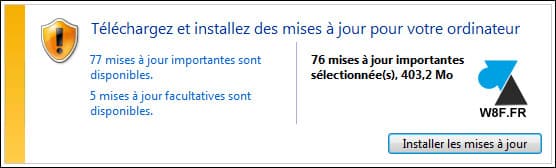
Une fois l’ensemble appliqué, relancez la recherche de mises à jour via Windows Update. Le processus devrait se dérouler sans accroc et l’ensemble des correctifs proposés pourra être téléchargé et installé rapidement.
Si le message « La mise à jour ne s’applique pas » apparaît
Il se peut que Windows affiche « La mise à jour ne s’applique pas à votre ordinateur ». Si tel est le cas, le correctif en question est déjà installé sur la machine. Passez simplement au fichier suivant dans la liste et poursuivez la procédure.
Cas particuliers à prendre en compte
Dans certains cas, l’installation peut se bloquer ou tourner en rond. Voici quelques alternatives à tester selon la situation :
- Redémarrer complètement le système
- Désactiver temporairement la connexion Internet avant de lancer l’installation des correctifs
- Procéder à un redémarrage après chaque correctif, même lorsque ce n’est pas explicitement demandé
- S’assurer de choisir la version adaptée des correctifs : x64 pour un Windows 64 bits, x86 pour un 32 bits
- Désactiver la recherche automatique de mises à jour (« Ne jamais vérifier les mises à jour »)
- Arrêter manuellement le service Windows Update via une invite de commande en mode administrateur (« net stop wuauserv »)
- En dernier recours, recourir à un utilitaire externe comme WSUS Offline pour installer les mises à jour en local
Si malgré tout l’opération échoue, la machine peut continuer à fonctionner, mais il reste préférable de sécuriser le système avec un antivirus fiable et d’adopter des usages prudents sur Internet. Windows 7 n’est plus tout jeune, mais avec un peu de méthode, il peut encore tenir le coup quelques années de plus.