

Votre enfant entre au collège en Seine-et-Marne, et l’établissement vous demande de vous connecter à l’ENT77. Vous ouvrez le site sur votre téléphone, vous zoomez, vous scrollez, et vous finissez par refermer l’onglet. L’application mobile ENT77 existe pour éviter cette friction, mais encore faut-il savoir si elle apporte un vrai plus par rapport au navigateur, et surtout comment la régler pour ne rien rater.
Application ENT77 ou navigateur mobile : comment trancher en deux minutes
Avant d’installer quoi que ce soit, une question mérite d’être posée : est-ce que l’application fait mieux que le site ouvert dans Chrome ou Safari sur votre téléphone ?
La réponse tient en un mot : les notifications push. Le navigateur mobile affiche les mêmes pages que l’ordinateur, avec un affichage adapté. Vous pouvez consulter la messagerie, le cahier de textes, les actualités du collège. En revanche, vous ne recevez aucune alerte quand un professeur envoie un message ou quand une information de vie scolaire est publiée.
L’application, elle, envoie une notification directement sur l’écran de votre téléphone, comme un SMS. Pour un parent qui veut suivre la scolarité sans ouvrir le site plusieurs fois par jour, c’est la différence entre être informé et passer à côté d’un message.
Vous avez déjà remarqué que certains parents du collège semblent toujours au courant avant vous ? Il y a de fortes chances qu’ils aient simplement activé les notifications de l’application ENT77.
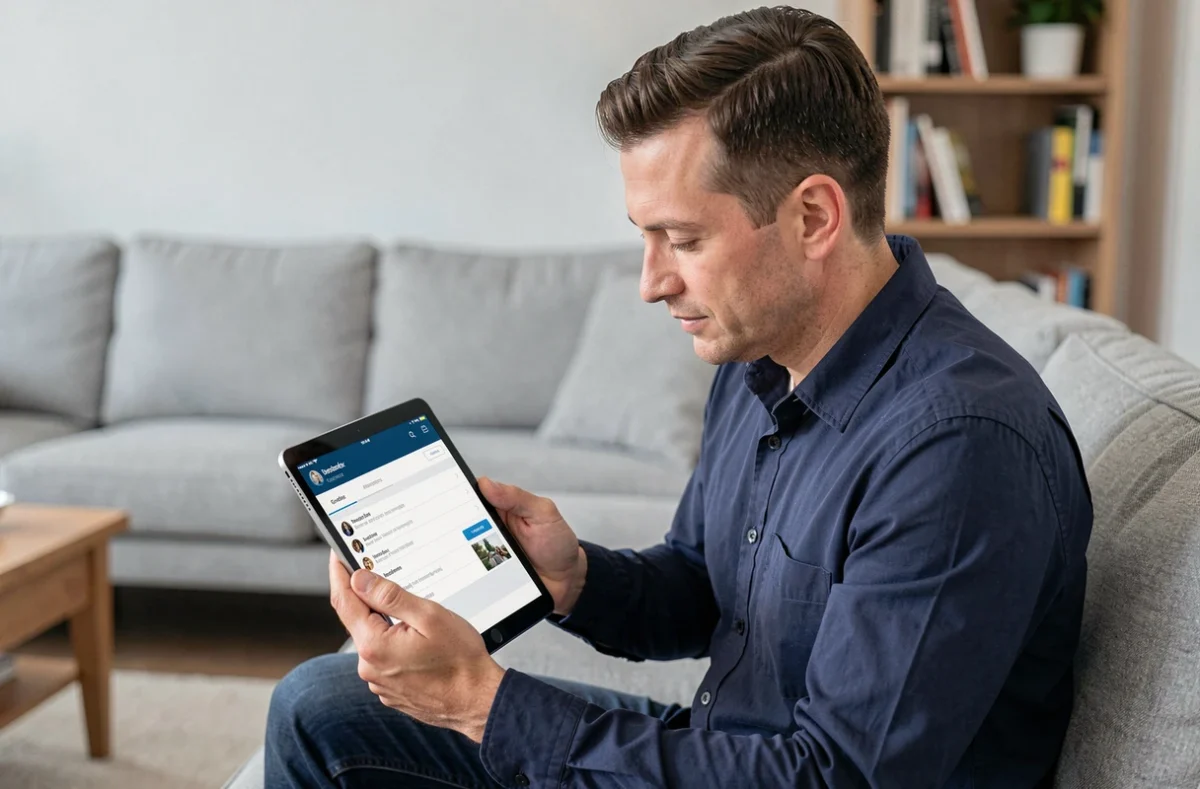
Réglages des notifications ENT77 sur Android et iOS
Installer l’application ne suffit pas. Si les notifications sont désactivées dans les réglages du téléphone, aucune alerte n’arrive. C’est le point de blocage le plus fréquent, et il n’a rien à voir avec l’ENT lui-même.
Vérifier les permissions sur Android
Ouvrez les paramètres du téléphone, puis « Applications », puis cherchez l’application ENT77. Dans la section « Notifications », assurez-vous que le curseur principal est activé. Vérifiez aussi que le mode « Ne pas déranger » ne bloque pas les alertes pendant la journée.
Vérifier les permissions sur iOS
Allez dans Réglages, puis « Notifications », puis sélectionnez l’application ENT77. Activez « Autoriser les notifications », et choisissez le style d’alerte (bannière ou alerte). Si vous avez activé un mode « Concentration » (travail, sommeil), ajoutez ENT77 aux applications autorisées.
Un test simple pour vérifier que tout fonctionne : demandez à un autre parent ou à l’établissement d’envoyer un message via la messagerie ENT. Si la notification apparaît sur votre écran verrouillé, c’est bon. Sinon, reprenez les réglages ci-dessus.
- Sur Android, le mode économie de batterie peut empêcher l’application de recevoir des notifications en arrière-plan. Excluez ENT77 de l’optimisation batterie dans les paramètres.
- Sur iOS, vérifiez que l’actualisation en arrière-plan est activée pour l’application (Réglages, Général, Actualiser en arrière-plan).
- Si vous venez de réinstaller l’application, les permissions de notification sont parfois remises à zéro. Il faut les réactiver manuellement.
Connexion ENT77 avec EduConnect : le parcours parent
L’application mobile utilise le même système d’authentification que le site web. Depuis la mise en place d’EduConnect, les identifiants fournis en début d’année par le collège ne sont plus le seul moyen de se connecter.
EduConnect est un compte unique qui donne accès à l’ENT77, aux téléservices du ministère (bourses, orientation, livret scolaire) et, selon l’établissement, à Pronote en connexion directe.
Pour créer votre compte EduConnect, rendez-vous sur teleservices.education.gouv.fr. Vous aurez besoin de votre numéro de téléphone portable tel qu’il est enregistré auprès de l’établissement. Si ce numéro a changé, contactez le secrétariat du collège avant de tenter la procédure : sans le bon numéro, la validation par SMS échouera.
Une fois le compte créé, utilisez ces mêmes identifiants dans l’application ENT77. Vous n’avez pas besoin de créer un second compte ni de retenir des codes différents.
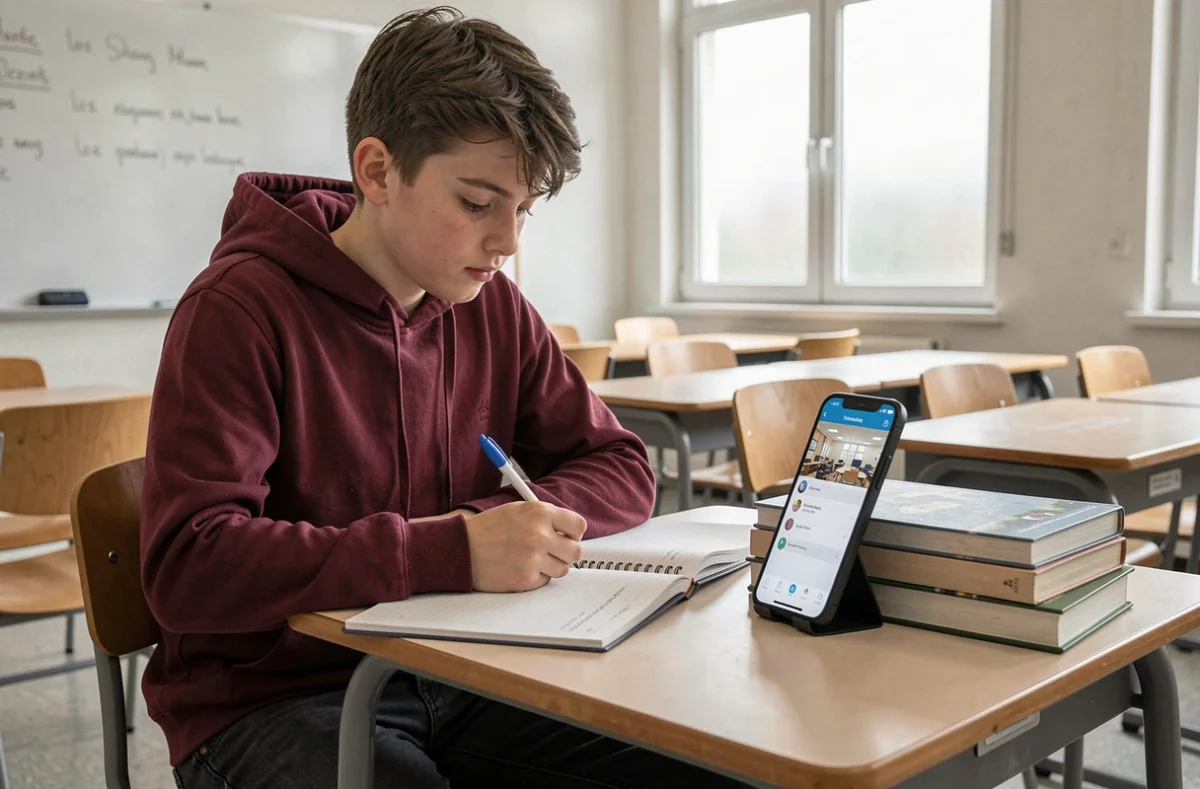
Accès Pronote depuis l’application ENT77 en Seine-et-Marne
Beaucoup de parents installent l’application Pronote en parallèle de l’ENT77. C’est compréhensible, mais parfois inutile. Quand le collège a activé le connecteur Pronote dans l’ENT77, l’accès se fait directement depuis l’application, sans identifiant supplémentaire.
Concrètement, vous ouvrez l’application ENT77, vous accédez à l’espace de votre enfant, et un lien vers Pronote apparaît dans les services disponibles. Notes, absences, retards, cahier de textes : tout est consultable sans quitter l’environnement ENT.
Pourquoi ce détail compte ? Parce que gérer deux applications avec deux jeux d’identifiants, c’est doubler les risques d’oubli de mot de passe et les manipulations. Si votre collège propose le lien Pronote intégré, utilisez-le en priorité.
Pour savoir si votre collège a activé ce connecteur, consultez la liste des services disponibles après connexion. Si Pronote n’y figure pas, contactez l’établissement : l’activation dépend de chaque collège, pas du département.
Deux parents, deux comptes : le suivi séparé sur ENT77
Dans les familles où les parents ne vivent pas sous le même toit, chacun dispose de son propre accès à l’ENT77. Chaque parent a ses identifiants, sa messagerie et ses notifications. Un message envoyé par un enseignant à « la famille » arrive dans les deux boîtes.
Ce fonctionnement par profils séparés signifie aussi que les réglages de notification sont indépendants. Si un parent ne reçoit rien, le problème vient de son propre téléphone ou de son propre compte, pas d’un paramètre commun.
Pour les parents séparés, l’application mobile prend tout son sens : chacun suit la scolarité de façon autonome, sans dépendre de l’autre pour transmettre une information du collège.
Le point à retenir avant de refermer cet article : l’application ENT77 n’est pas un gadget. Elle résout un problème précis, celui d’être alerté sans devoir ouvrir le site. Mais cette promesse ne fonctionne que si les autorisations de votre téléphone sont correctement configurées. Prenez deux minutes pour vérifier vos réglages de notifications, et le suivi de la scolarité de votre enfant passera d’une corvée à une habitude transparente.