
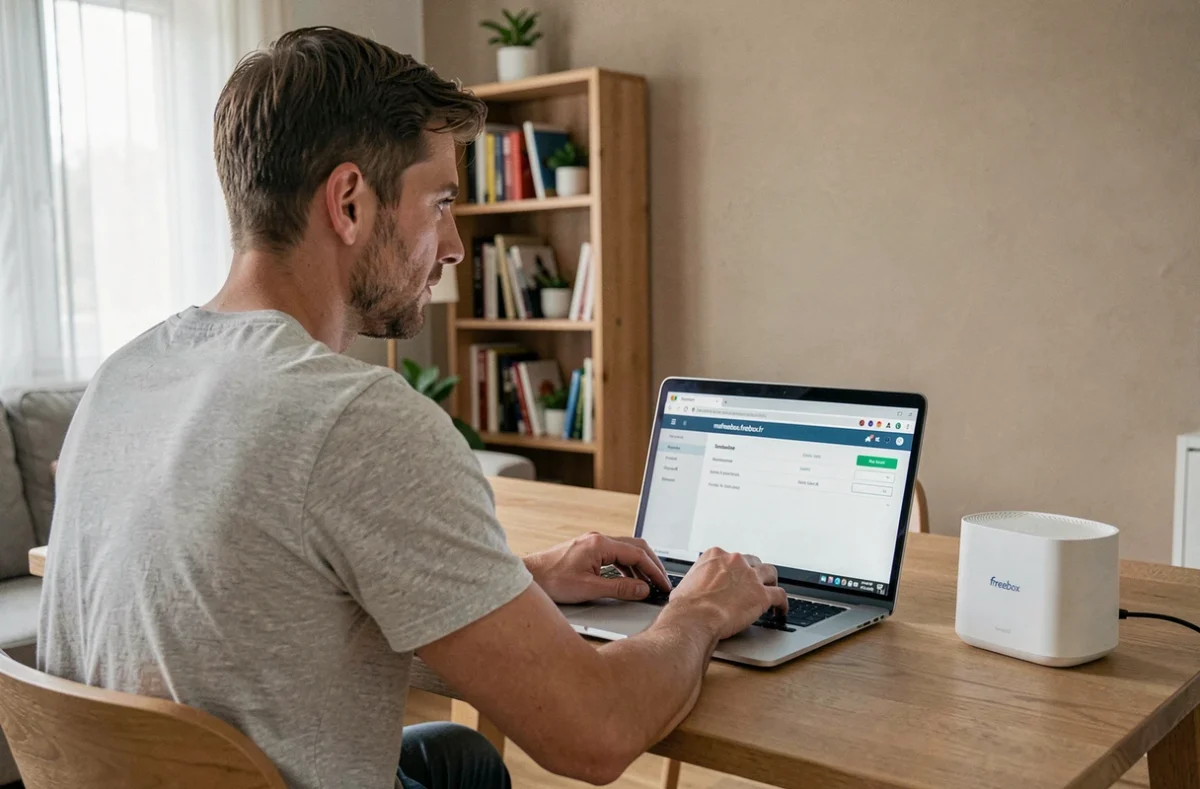
L’adresse mafreebox.freebox.fr repose sur une résolution DNS locale gérée par le serveur Freebox lui-même. Toute première connexion à Freebox OS exige que le navigateur interroge ce DNS local, et non un résolveur tiers. C’est la source de la majorité des échecs d’accès initial, bien avant tout problème de mot de passe.
DNS sécurisé du navigateur : le premier blocage à lever sur mafreebox.freebox.fr
Les navigateurs récents (Chrome, Firefox, Edge) activent par défaut le protocole DNS over HTTPS (DoH). Ce mécanisme chiffre les requêtes DNS en les envoyant vers un résolveur externe (Cloudflare, Google), ce qui court-circuite le DNS local de la Freebox.
Résultat : le navigateur ne résout pas l’adresse mafreebox.freebox.fr et affiche une erreur de type « site inaccessible ». Les guides concurrents évoquent le redémarrage de la box ou la saisie d’une IP de secours, mais désactiver temporairement le DNS sécurisé du navigateur est le premier réflexe à adopter.
Procédure selon le navigateur
- Sur Chrome : accéder à
chrome://settings/security, puis désactiver « Utiliser un DNS sécurisé ». Recharger la page. - Sur Firefox : dans les paramètres réseau (Préférences > Général > Paramètres réseau), décocher « Activer le DNS via HTTPS ».
- Sur Edge : rubrique Confidentialité > Sécurité, désactiver « Utiliser un DNS sécurisé pour spécifier comment rechercher l’adresse réseau des sites web ».
Une fois l’accès à Freebox OS établi et le mot de passe défini, nous recommandons de réactiver le DoH pour la navigation courante. Le DNS sécurisé ne pose problème que pour les adresses locales non routées sur Internet.
Connexion Ethernet et diagnostic réseau avant la première connexion Freebox OS
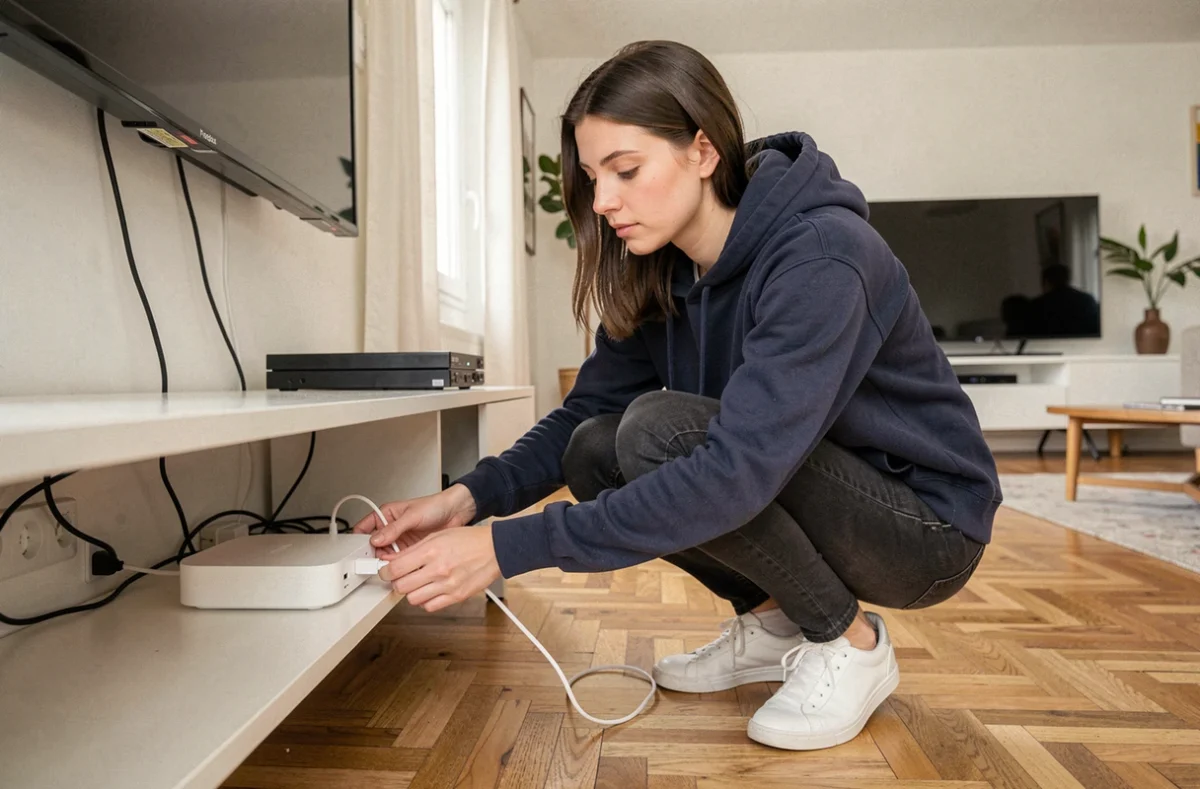
Si la désactivation du DoH ne suffit pas, le test le plus fiable reste de brancher un câble Ethernet entre l’ordinateur et le port LAN du Server Freebox. Cette étape isole immédiatement un problème Wi-Fi, un proxy actif, un VPN ou un pare-feu logiciel.
En Ethernet, l’ordinateur reçoit son adresse IP directement du DHCP de la Freebox. Ouvrir mafreebox.freebox.fr dans cette configuration confirme ou infirme un souci côté réseau sans fil.
IP locale : ne pas supposer l’adresse par défaut
La plupart des guides indiquent une seule adresse de secours. En pratique, l’IP locale varie selon la configuration du sous-réseau : elle est généralement 192.168.1.254, mais certaines installations utilisent 192.168.0.254. La commande ipconfig (Windows) ou ip route (Linux/macOS) affiche la passerelle par défaut, qui correspond à l’adresse du Server.
Nous observons que cette vérification évite des minutes de tâtonnement sur la mauvaise IP, surtout quand un ancien routeur ou un switch managé a modifié la plage d’adresses du réseau local.
Définir le mot de passe Freebox OS : validation physique sur le boîtier
Au premier accès, Freebox OS affiche un écran « Première connexion » avec un champ de création de mot de passe. La validation ne s’effectue pas uniquement depuis le navigateur : il faut appuyer sur la flèche droite directement sur l’afficheur du boîtier Server.
Ce mécanisme de confirmation physique garantit que seule une personne présente dans le logement peut initialiser l’accès administrateur. Sans cette pression sur le boîtier, la procédure reste bloquée, et le navigateur affiche un message d’attente en boucle.
Choix du mot de passe et conséquences
Le mot de passe défini à cette étape protège l’ensemble de l’interface Freebox OS : paramètres Wi-Fi, DHCP, redirections de ports, VPN intégré, contrôle parental. Nous recommandons un mot de passe d’au moins douze caractères, distinct de celui du compte Free (espace abonné). Un mot de passe faible expose toute la configuration réseau du foyer.
En cas de perte ultérieure, la procédure « Mot de passe oublié » sur la page de connexion déclenche un nouveau cycle de validation physique sur le boîtier. Aucune récupération par e-mail n’est possible pour Freebox OS, contrairement à l’espace abonné Free.
Freebox OS après la première connexion : paramètres réseau à configurer immédiatement
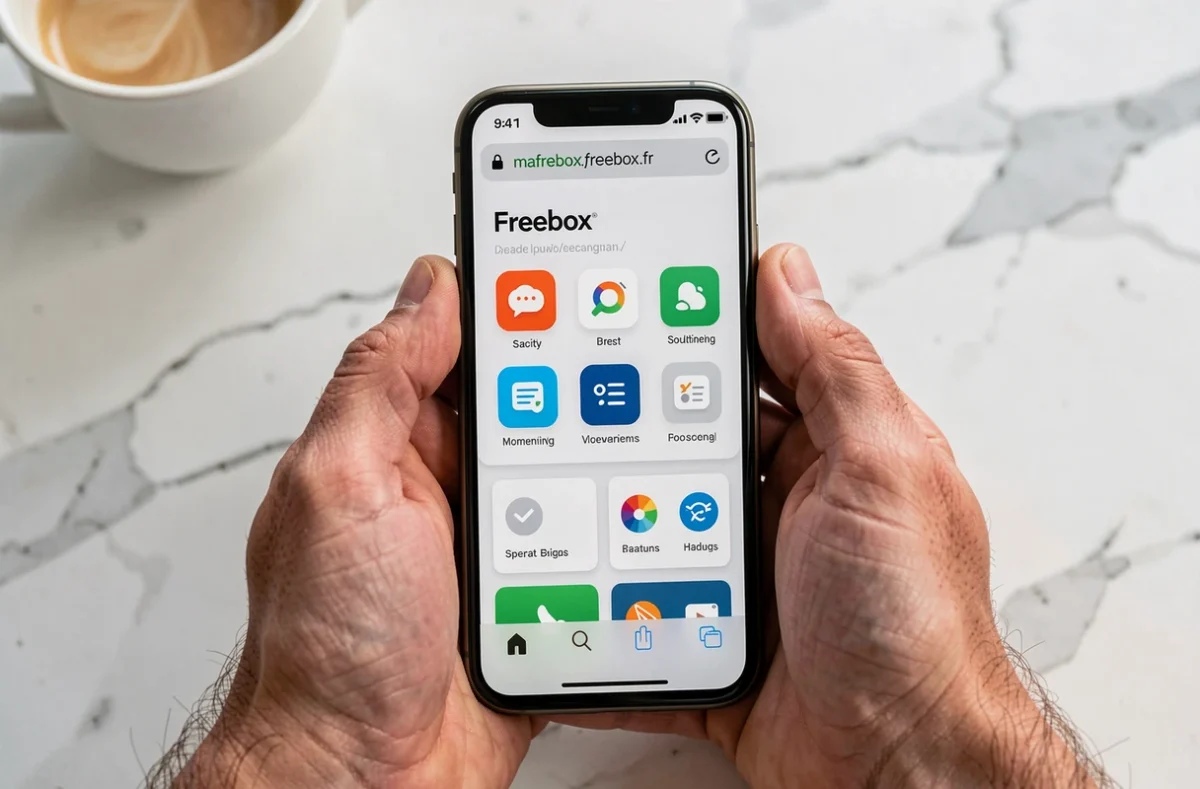
Une fois connecté, l’interface Freebox OS donne accès à plusieurs modules. Trois réglages méritent une attention immédiate.
Wi-Fi : SSID et bande de fréquence
Par défaut, la Freebox diffuse un SSID unique qui fusionne les bandes 2,4 GHz et 5 GHz (et 6 GHz sur Freebox Ultra). Sur un réseau domestique standard, cette fusion convient. Pour un usage exigeant (streaming 4K, visioconférence, domotique), séparer les SSID par bande permet d’affecter manuellement chaque appareil à la fréquence adaptée.
DHCP : plage d’adresses et baux statiques
Le serveur DHCP de la Freebox attribue les adresses IP aux appareils connectés. Attribuer un bail statique aux équipements critiques (NAS, imprimante réseau, caméra IP) évite les changements d’adresse après un redémarrage. Cette manipulation se fait dans Paramètres > Mode avancé > DHCP.
Accès distant : activation et précautions
L’accès à distance à Freebox OS n’est pas actif par défaut. Son activation se trouve dans Paramètres > Gestion des accès. Activer l’accès distant ouvre un port sur Internet, ce qui impose de choisir un mot de passe robuste et, si possible, de restreindre l’accès à certaines plages IP ou d’activer le HTTPS.
Sans mot de passe solide, un accès distant revient à laisser la porte de l’interface ouverte sur le réseau public. Nous déconseillons de l’activer sans avoir préalablement changé le port par défaut et vérifié les journaux de connexion dans l’onglet État de la Freebox.
La première connexion à mafreebox.freebox.fr est moins une question de procédure qu’une question de configuration réseau côté navigateur et côté câblage. Résoudre le DNS sécurisé, vérifier l’IP locale réelle et valider physiquement le mot de passe sur le boîtier couvrent la quasi-totalité des cas bloquants. Le reste relève du paramétrage courant de Freebox OS, qui reste accessible tant que ces trois étapes ont été correctement franchies.