


Le dédoublonnage d’un fichier d’adresses consiste à retirer les enregistrements qui désignent deux fois le même destinataire. Pour que la comparaison fonctionne, il faut normaliser les adresses avant de les comparer : sans cela, « 12 rue de la Gare » et « 12 R. Gare » passent pour deux contacts différents. La méthode ci-dessous tient en cinq étapes et vaut pour un fichier postal comme pour une liste d’e-mails.
Dédoublonnage ou déduplication : définitions et enjeux
Dédoublonner, c’est repérer puis supprimer les lignes en double à l’intérieur d’un même fichier. On parle parfois de déduplication, surtout quand deux fichiers sont rapprochés pour ne garder qu’une fiche par contact. Dans les deux cas, il s’agit d’enregistrements : une même personne saisie plusieurs fois.
Ce travail n’a rien à voir avec les fichiers identiques stockés sur un disque, comme des clichés en double, qui relèvent plutôt des outils de détection de photos en double. Ici, c’est le contenu des lignes qui compte.
L’enjeu est concret : un contact présent deux fois reçoit deux courriers ou deux e-mails, ce qui coûte de l’impression et de l’affranchissement et donne une image négligée. Un fichier de contacts doit aussi rester exact, ce que des fiches en double compromettent.
Étape 1 : préparer une copie propre du fichier
Travaillez sur une copie. Microsoft recommande d’ailleurs de copier la plage d’origine vers une autre feuille ou un autre classeur avant de supprimer quoi que ce soit.
Vérifiez ensuite la structure : une information par colonne (numéro, voie, complément, code postal, ville), des en-têtes uniques et aucune cellule fusionnée. Si le fichier passe par un format CSV, enregistrez-le en encodage UTF-8 pour que les accents ne se transforment pas en caractères illisibles.
Étape 2 : normaliser les adresses avant de comparer
Deux écritures d’une même adresse ne sont reconnues comme identiques qu’après avoir été ramenées à une forme commune. Les corrections à appliquer, colonne par colonne :
- uniformiser la casse, par exemple tout en majuscules pour les voies et les villes ;
- supprimer les espaces en début, en fin et en double à l’intérieur des cellules ;
- remplacer les abréviations de voie par une seule convention (« av. », « bd. », « rue » écrite partout de la même façon) ;
- retirer la ponctuation superflue et passer les e-mails en minuscules.
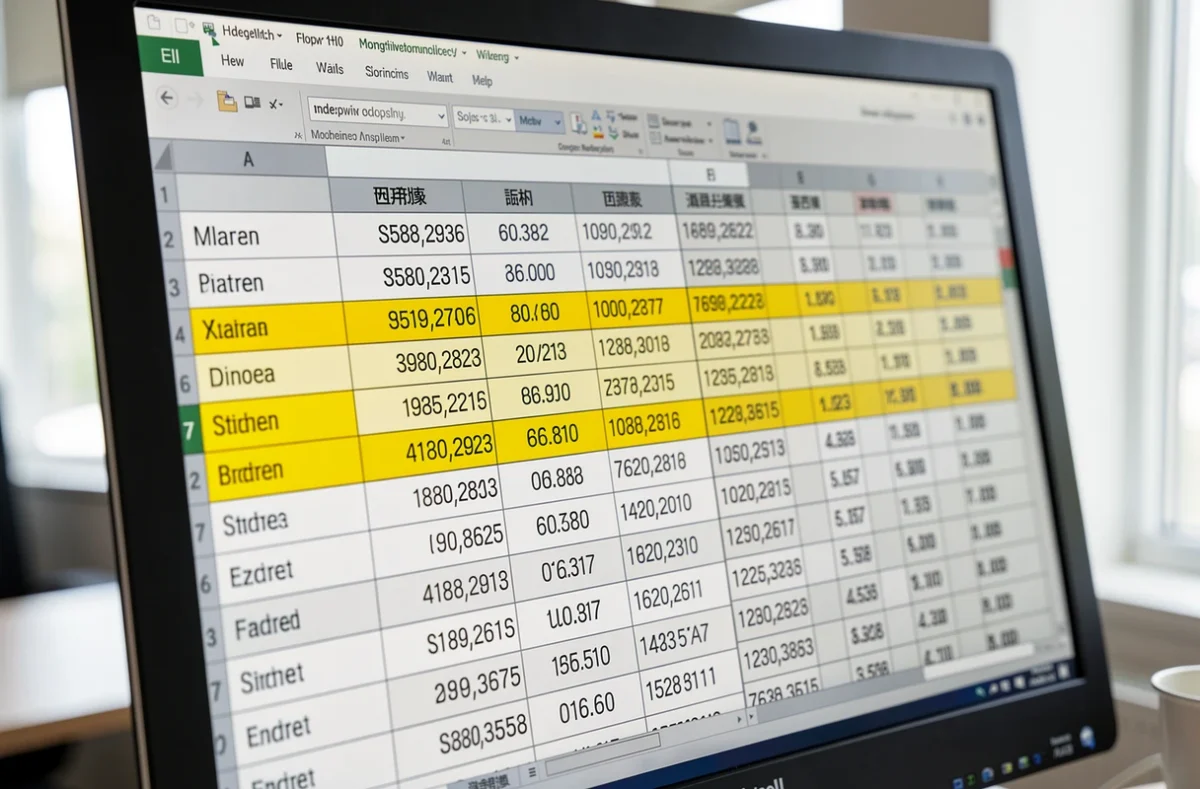
La Poste appelle cette démarche RNVP, pour Restructuration, Normalisation et Validation Postale. Elle place chaque élément à son emplacement, applique les abréviations standard, puis vérifie l’adresse dans des référentiels postaux. Le format cible est 6 lignes au maximum, de 38 caractères au maximum chacune.
Pour les adresses de messagerie, la même logique s’applique : une saisie avec une majuscule ou un espace parasite ne doit pas échapper au tri. Si certains contacts doivent encore ouvrir une boîte, le guide sur la création d’une adresse Hotmail rappelle le format attendu.
Étape 3 : choisir la règle qui définit un doublon
Un doublon dépend de ce que vous comparez. Pour un envoi électronique, l’adresse e-mail sert de clé : deux lignes avec le même e-mail désignent la même boîte. Pour un courrier postal, la clé associe le nom, l’adresse et le code postal.
Décidez aussi si vous gardez une fiche par personne ou par foyer. Deux membres d’une même famille à la même adresse ne sont pas des doublons pour un envoi nominatif, mais en sont un pour un courrier adressé au foyer. Une personne qui a deux adresses (domicile et travail) pose la question inverse : gardez les deux fiches ou choisissez celle qui sert à l’envoi.
Étape 4 : supprimer les doublons exacts, puis approchants
Repérez avant de supprimer. Dans Excel, la mise en forme conditionnelle colore les valeurs en double : onglet Accueil, Mise en forme conditionnelle, Mettre en surbrillance les règles de cellules, Valeurs dupliquées. Un filtre masque seulement les lignes, alors que la suppression est définitive une fois le classeur enregistré.
La suppression se fait par l’onglet Données, groupe Outils de données, bouton Supprimer les doublons. Cochez les colonnes qui forment votre clé : Excel supprime la ligne entière, y compris les colonnes non cochées, et conserve la première occurrence. La comparaison porte sur ce qui est affiché dans la cellule. Ctrl+Z annule l’opération juste après.
Restent les doublons approchants : fautes de frappe, nom et prénom inversés, complément d’adresse oublié. Créez une colonne de clé simplifiée (nom sans accents en minuscules, code postal et numéro de voie), triez dessus, puis relisez à la main les lignes voisines avant de décider.
Étape 5 : fusionner les fiches et contrôler le résultat
Quand deux fiches décrivent la même personne, gardez la plus complète et la plus récente, et reportez dans celle-ci les informations utiles de l’autre (téléphone, complément d’adresse). Comptez ensuite les lignes avant et après : l’écart doit correspondre au nombre de fiches fusionnées ou supprimées.
Conservez le fichier d’origine intact, puis protégez le fichier final, car il contient des données personnelles : une protection d’un classeur par mot de passe limite les ouvertures non voulues. Si le fichier est hébergé en ligne, la logique est la même pour les doublons dans un espace cloud.
Refaites l’opération à intervalles réguliers. Les noms de rues, les numéros, les communes et les codes postaux changent, et un fichier propre aujourd’hui accumule de nouveaux doublons à chaque import. Programmer un passage avant chaque grosse campagne reste la manière la plus simple d’y échapper.