Vous appuyez sur la touche U et un 4 apparaît à l’écran. Le J produit un 1, le K un 2. Votre clavier semble avoir décidé de parler une autre langue, celle des chiffres. Ce problème de clavier qui affiche des chiffres à la place des lettres touche principalement les ordinateurs portables, et la cause est presque toujours la même : une fonction d’émulation du pavé numérique activée par erreur.
La bonne nouvelle, c’est qu’inverser le clavier pour retrouver vos lettres prend rarement plus de quelques secondes. Encore faut-il savoir où appuyer.
Pourquoi votre clavier portable affiche des chiffres au lieu des lettres
Sur un ordinateur de bureau, le pavé numérique occupe sa propre zone à droite du clavier. Les portables, plus compacts, n’ont pas toujours cet espace. Pour compenser, les constructeurs intègrent un pavé numérique virtuel dans le bloc alphabétique.
Concrètement, les touches U, I, O, J, K, L et M partagent une double fonction. En mode normal, elles tapent des lettres. Quand le pavé numérique embarqué est activé, elles produisent des chiffres : 4, 5, 6, 1, 2, 3, 0.
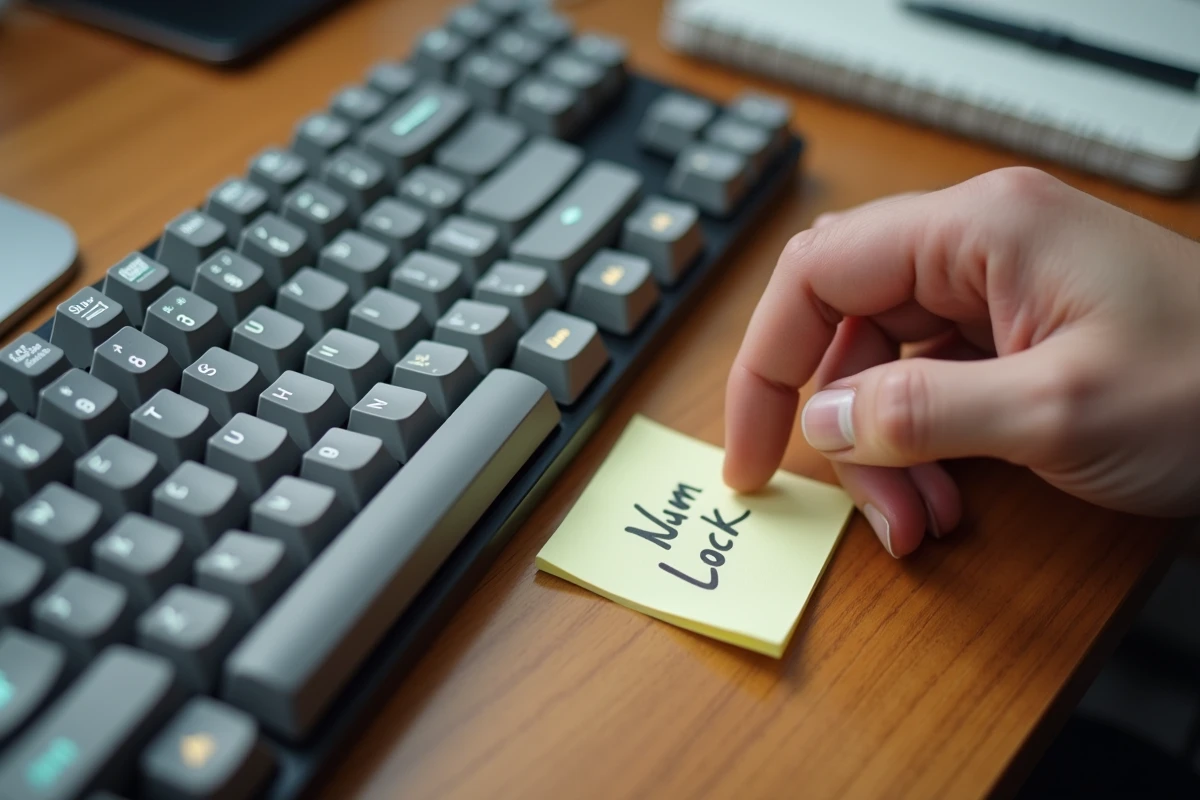
Ce basculement s’active via la touche Verr Num (ou Num Lock en anglais). Sur un portable, cette touche est souvent petite, coincée en haut du clavier ou accessible par une combinaison avec la touche Fn. Il suffit d’une pression accidentelle pour que tout bascule.

Touche Verr Num sur portable : comment la trouver et la désactiver
Cherchez sur votre clavier une inscription Verr Num, NumLk, NmLk ou un petit cadenas avec un chiffre. L’emplacement varie selon la marque.
- Sur les portables Lenovo ThinkPad, la fonction se cache souvent sur la touche Insert ou sur une touche dédiée en haut à droite, activable avec Fn
- Chez HP, la touche Verr Num peut se trouver intégrée à la touche Suppr ou accessible via Fn + Verr Num
- Les modèles Asus et Dell placent fréquemment NmLk sur une touche en haut du clavier, parfois combinée avec Fn
Vous avez repéré la touche ? Appuyez une seule fois dessus (ou sur Fn + cette touche si le symbole apparaît en petits caractères colorés). Tapez ensuite quelques lettres pour vérifier que le problème a disparu.
Sur certains modèles, un voyant lumineux s’allume quand le pavé numérique est actif. Si vous voyez un petit témoin LED étiqueté « 1 » ou un cadenas avec un chiffre, il doit s’éteindre après la manipulation.
Désactiver le pavé numérique embarqué depuis le BIOS
Votre touche Verr Num ne change rien, ou le problème revient à chaque démarrage ? Le responsable peut se trouver un niveau plus bas, directement dans les réglages du BIOS de votre ordinateur portable.
Plusieurs constructeurs (Lenovo, Dell, Asus) proposent dans leur BIOS/UEFI une option appelée Embedded Numeric Keypad ou Numeric Keypad Emulation. Si elle est activée, le bloc de lettres U I O J K L M produit des chiffres au niveau matériel, indépendamment de Windows et de la touche Verr Num.
Pour y accéder, redémarrez votre ordinateur et appuyez sur la touche d’entrée au BIOS pendant le démarrage (F2, F10 ou Suppr selon la marque). Naviguez dans les onglets jusqu’à trouver une section Keyboard ou Input. Si l’option Embedded Numeric Keypad apparaît sur Enabled, passez-la sur Disabled, sauvegardez et redémarrez.
Cette situation survient parfois après une réinitialisation du BIOS, qui restaure les paramètres d’usine et peut réactiver cette option sans prévenir.
Disposition de clavier et langue Windows : une autre cause fréquente
Le pavé numérique n’est pas toujours en cause. Sous Windows, une mauvaise disposition de clavier peut produire des caractères inattendus, y compris des chiffres ou des symboles à la place de certaines lettres.
Vous avez peut-être basculé de disposition sans le vouloir. Le raccourci Alt + Maj (à gauche) change la langue de saisie active. Si votre système a plusieurs dispositions installées, une pression accidentelle peut vous faire passer d’un clavier français AZERTY à un clavier anglais QWERTY, ou à une disposition personnalisée.
Vérifier et corriger la disposition sous Windows
Ouvrez les Paramètres Windows, puis allez dans Heure et langue, puis Langue et région. Cliquez sur votre langue principale (Français) et accédez à ses options. Vous y trouverez la liste des dispositions de clavier installées.
- Supprimez toute disposition que vous n’utilisez pas (anglais, clavier numérique spécial)
- Vérifiez que la disposition active est bien Français (AZERTY) ou celle que vous attendez
- Sous Windows 11, pensez aussi à vérifier que le clavier tactile avancé n’est pas activé avec une disposition différente, car il peut temporairement surcharger la disposition du clavier physique
Un détail souvent ignoré : depuis Windows 10, la synchronisation du profil Microsoft peut restaurer automatiquement la disposition de clavier d’un ancien ordinateur. Si vous changez de machine ou réinstallez Windows, vos anciens paramètres de langue peuvent réapparaître et provoquer ce type de conflit. Désactivez cette synchronisation dans Paramètres, Comptes, Sauvegarde Windows si vous préférez repartir de zéro.
Clavier qui tape des chiffres sur un PC de bureau : un cas différent
Sur un ordinateur fixe avec un clavier externe standard, le problème est plus rare. Le pavé numérique physique est séparé du bloc alphabétique, donc Verr Num ne devrait pas affecter les lettres.
Si malgré tout votre clavier de bureau produit des chiffres à la place de certaines lettres, le souci vient probablement d’un dysfonctionnement matériel ou logiciel. Testez le clavier sur un autre ordinateur pour isoler la cause. Si le problème persiste, le clavier lui-même est défectueux. S’il disparaît, cherchez du côté des pilotes clavier dans le Gestionnaire de périphériques de Windows : désinstallez le périphérique clavier, redémarrez, et laissez Windows le réinstaller automatiquement.
Le remplacement ou la réinstallation du pilote suffit dans la majorité des cas à rétablir un fonctionnement normal.
Quel que soit votre cas de figure, la manipulation la plus efficace reste la plus simple : une pression sur Verr Num ou Fn + Verr Num résout le problème pour la plupart des utilisateurs. Les causes liées au BIOS ou à la disposition Windows ne concernent qu’une minorité de situations, mais valent la peine d’être vérifiées si le premier réflexe n’a pas fonctionné.