On veut accéder à un NAS depuis l’extérieur, héberger un serveur de jeu ou piloter une caméra IP à distance, et rien ne passe. Le problème, dans la grande majorité des cas, vient d’une redirection de port absente ou mal configurée sur la Freebox. L’interface mafreebox.freebox.fr permet de régler ça en quelques minutes, à condition de savoir où cliquer et de ne pas buter sur les pièges classiques.
Accéder à l’interface mafreebox.freebox.fr depuis le réseau local
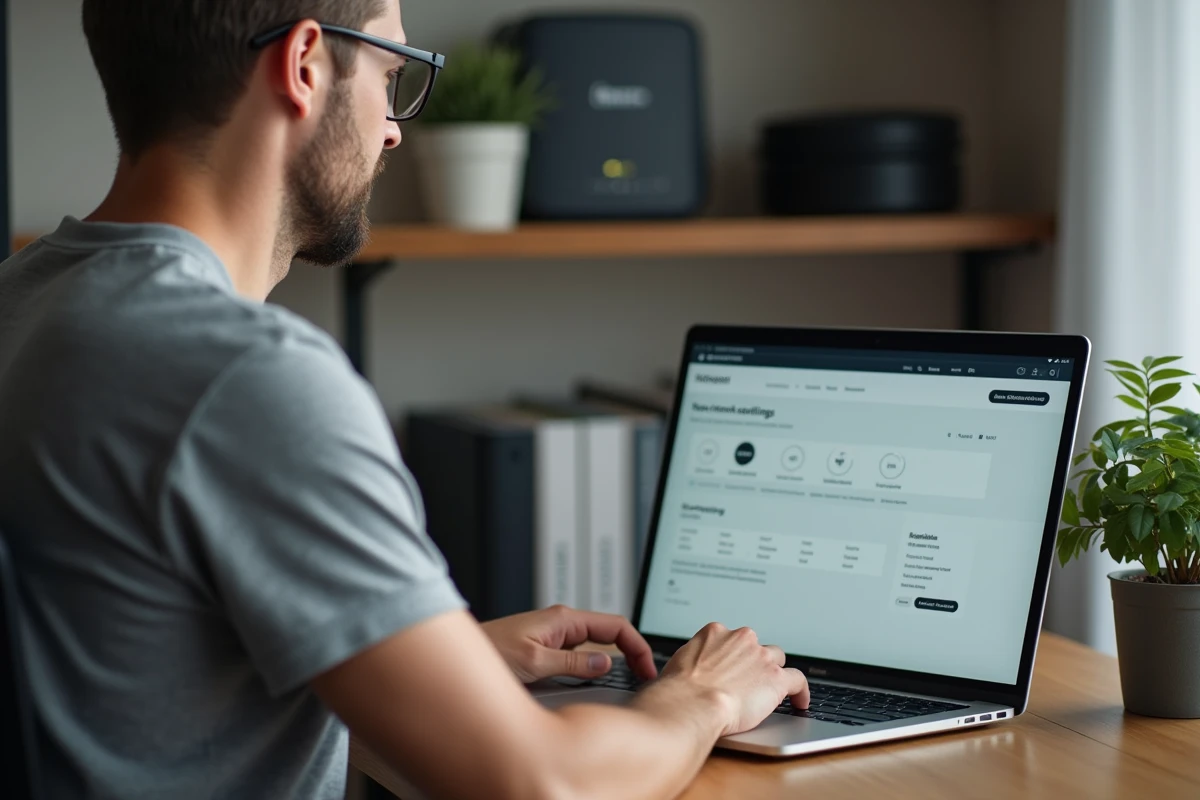
Avant de toucher aux ports, il faut se connecter à Freebox OS. On ouvre un navigateur sur un appareil connecté au réseau wifi ou Ethernet de la Freebox, et on tape mafreebox.freebox.fr dans la barre d’adresse. Si l’URL ne répond pas, on essaie l’adresse IP directe de la box (souvent 192.168.1.254, visible sur l’écran LCD du boîtier Server).
Lors de la toute première connexion, la Freebox demande de créer un mot de passe administrateur. Un code s’affiche sur l’écran LCD du boîtier Server, il faut le saisir dans le navigateur pour valider. Ce mot de passe protège ensuite l’accès à tous les paramètres de la box, y compris les redirections de ports.
Une fois connecté, on arrive sur le bureau Freebox OS. On double-clique sur « Paramètres de la Freebox », puis on entre le mot de passe. C’est dans ce panneau que se trouvent les réglages réseau et la gestion des ports.
Redirection de port Freebox : configurer une règle pas à pas
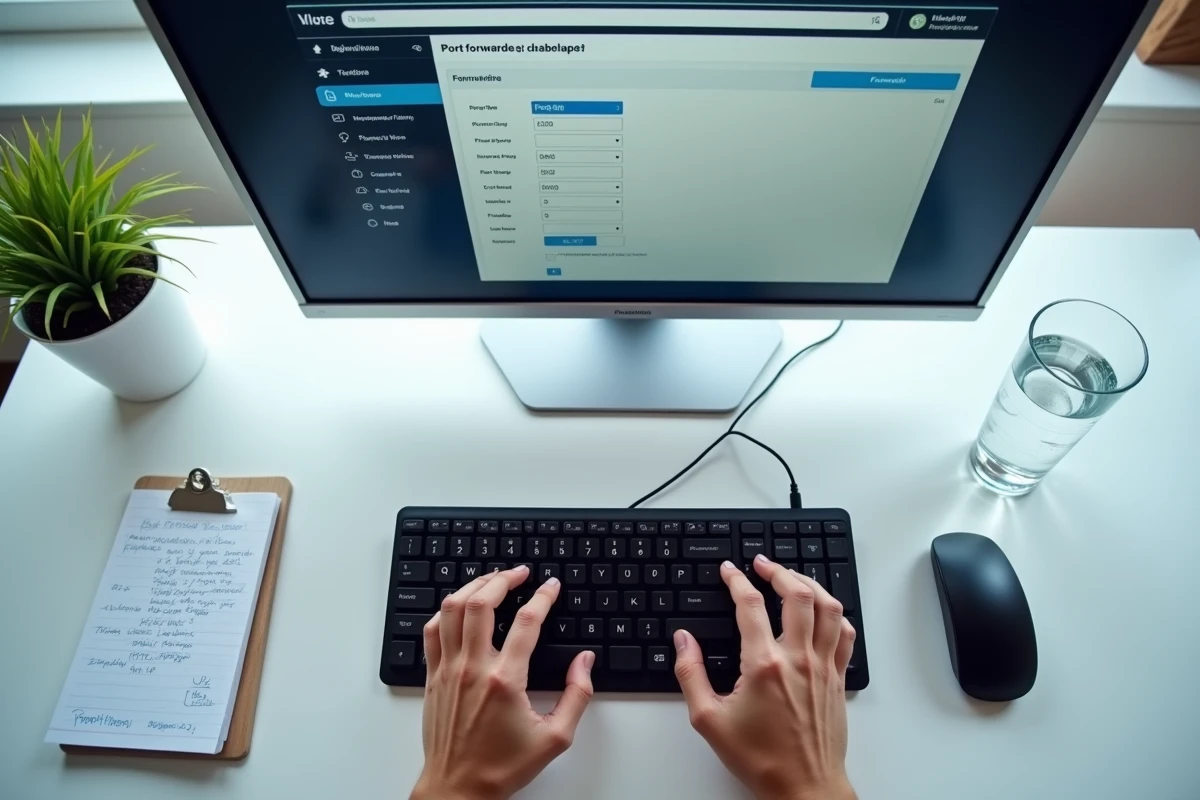
Dans les paramètres, on sélectionne l’onglet « Mode avancé », puis « Gestion des ports ». L’interface présente un tableau avec les redirections actives (vide par défaut) et un bouton pour en ajouter une.
Voici les champs à remplir pour chaque règle :
- IP de destination : l’adresse IP locale fixe de la machine cible (NAS, serveur, caméra). Si l’appareil est en DHCP, la redirection peut tomber dans le vide après un redémarrage. On attribue d’abord un bail statique dans les réglages DHCP de la Freebox.
- Port de début et port de fin : le ou les numéros de ports à ouvrir. Pour un seul port, on met la même valeur dans les deux champs. Pour une plage, on indique le premier et le dernier.
- Protocole : TCP, UDP, ou les deux. Le choix dépend du service visé (TCP pour un serveur web ou un accès SSH, UDP pour certains jeux ou le VPN WireGuard).
- Port de destination (optionnel) : permet de traduire le port externe vers un port interne différent sur la machine cible. Utile quand on veut masquer le port réel du service.
On valide, la règle apparaît dans le tableau. Elle est active immédiatement, sans redémarrage de la box.
Ports ouverts mais connexion refusée : les causes fréquentes
La redirection est en place dans Freebox OS, et pourtant le service reste inaccessible de l’extérieur. C’est le scénario le plus frustrant, et il a presque toujours une explication simple.
Le pare-feu de la machine cible bloque le trafic entrant
La Freebox redirige bien le paquet vers la bonne IP locale, mais le firewall de la machine (Windows Defender, iptables sous Linux, pare-feu du NAS Synology ou QNAP) rejette la connexion. On vérifie que le port concerné est autorisé en entrée sur l’appareil lui-même.
Double NAT avec un routeur tiers
Si on a branché un routeur dédié (UniFi, MikroTik, Asus, etc.) derrière la Freebox, le trafic traverse deux couches de NAT. La redirection sur la Freebox seule ne suffit pas : il faut aussi créer une règle identique sur le routeur intermédiaire, ou bien passer la Freebox en mode bridge pour qu’elle ne fasse plus de NAT.
En mode bridge, la Freebox devient transparente et c’est le routeur tiers qui gère l’attribution IP et les redirections. Les retours varient sur ce point selon les modèles de Freebox : sur la Pop, le mode bridge se configure dans Freebox OS, rubrique « Mode réseau ».
Pas d’IP publique fixe ou IP partagée
Certains abonnés Free en zone RIP (réseau d’initiative publique) n’ont pas d’IP fixe immédiatement, voire subissent un double NAT côté opérateur. Dans ce cas, les redirections configurées dans mafreebox.freebox.fr n’auront aucun effet tant que le problème d’adressage n’est pas résolu. On vérifie son IP publique dans Freebox OS (rubrique « État de la connexion internet ») et on la compare à celle affichée par un site comme monip.org.
UPnP activé sur la Freebox : faut-il l’utiliser ou le désactiver ?
UPnP (Universal Plug and Play) permet aux appareils du réseau local de demander automatiquement l’ouverture de ports à la Freebox, sans passer par l’interface de gestion. C’est pratique pour les consoles de jeu ou certains logiciels de visioconférence.
Le problème : n’importe quel appareil connecté au réseau peut ouvrir un port sans validation humaine. Un logiciel malveillant sur un PC du réseau local pourrait exposer un service vulnérable à internet. Pour un usage domestique simple (console, streaming), UPnP fait gagner du temps. Dès qu’on héberge un serveur ou un NAS avec des données sensibles, on désactive UPnP et on crée chaque redirection manuellement dans Freebox OS.
IPv6 et ouverture de ports : ce qui change sur les Freebox récentes
Sur les offres fibre récentes, la Freebox attribue des adresses IPv6 aux appareils du réseau. En IPv6, il n’y a plus de NAT : chaque appareil a une adresse publique directe. La notion de « redirection de port » n’existe donc plus de la même façon.
Ce qui la remplace, c’est le pare-feu IPv6 de la Freebox, activé par défaut. Il bloque le trafic entrant vers les machines locales. Pour rendre un service accessible en IPv6, on n’ajoute pas une redirection : on crée une règle de filtrage qui autorise le trafic entrant sur un port donné vers l’adresse IPv6 de la machine cible.
Cette distinction est rarement expliquée dans les guides classiques, qui se concentrent sur IPv4. Si le service qu’on veut exposer est accessible en IPv6 par le client distant, la bonne approche est de configurer le firewall IPv6 dans Freebox OS plutôt que de s’acharner sur une redirection IPv4.
La procédure d’ouverture de ports via mafreebox.freebox.fr reste le passage obligé pour tout accès distant à un service hébergé chez soi. Le réflexe à garder : toujours vérifier l’IP locale fixe de la machine cible, le protocole du service, et tester depuis un réseau extérieur (partage de connexion mobile, par exemple) pour confirmer que le port répond.