Lors de la première connexion à mafreebox.freebox.fr, la configuration par défaut de Freebox OS laisse plusieurs surfaces d’attaque ouvertes. Le mot de passe initial, le protocole Wi-Fi, l’accès distant et les ports réseau méritent un paramétrage immédiat, avant même de brancher un second appareil sur le réseau.
Firmware Freebox : mettre à jour avant de configurer la sécurité
Nous recommandons de ne toucher à aucun réglage tant que le firmware du Freebox Server n’est pas à jour. Free a déployé Freebox OS 4.12.1 en juin 2026, avec des correctifs de stabilité Wi-Fi et un mode de steering expérimental. Appliquer les paramètres de sécurité sur un firmware obsolète expose à des régressions après mise à jour automatique.
Pour vérifier la version installée, ouvrez Freebox OS via mafreebox.freebox.fr, puis accédez à la rubrique « Paramètres du système ». Si une mise à jour est disponible, lancez-la depuis cette interface ou depuis l’application Freebox Connect (rubrique « Version logicielle »). Un redémarrage du Server suffit parfois à déclencher le téléchargement.
Ne configurez jamais le WPA3 ou le pare-feu sur un firmware qui n’est pas à jour : certains correctifs modifient le comportement des options de chiffrement, et vos réglages pourraient être réinitialisés silencieusement.
Mot de passe Freebox OS : règles pour la première connexion
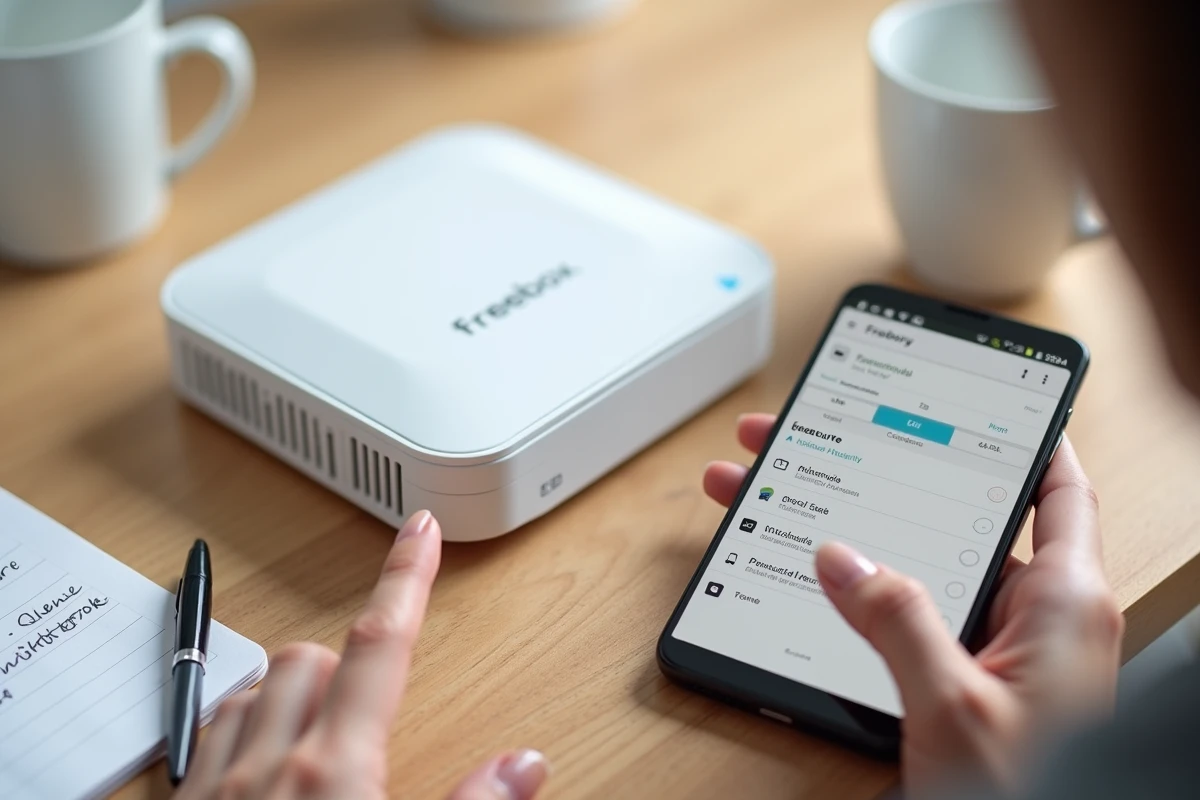
L’étape de création du mot de passe lors de la première connexion à mafreebox.freebox.fr repose sur une validation physique. L’écran du Freebox Server affiche un message de sécurité, et vous devez appuyer sur la flèche droite du boîtier pour autoriser la définition du mot de passe. Cette procédure garantit que seule une personne présente physiquement peut prendre le contrôle de l’interface.
Le mot de passe choisi protège l’accès à l’ensemble de Freebox OS : gestion Wi-Fi, redirections de ports, VPN, contrôle parental. Nous observons que beaucoup d’utilisateurs définissent un mot de passe trop court ou identique à celui de leur espace abonné Free. Ce sont deux accès distincts.
- Utilisez au minimum douze caractères, avec majuscules, chiffres et caractères spéciaux
- N’utilisez pas le même mot de passe que votre espace abonné Free (portail subscriber.free.fr)
- Notez ce mot de passe dans un gestionnaire dédié, car la procédure de réinitialisation impose à nouveau une validation physique sur le boîtier Server
Si vous perdez ce mot de passe, cliquez sur « Mot de passe oublié » depuis l’écran de connexion de Freebox OS, puis validez physiquement sur le Server. Aucune récupération par e-mail n’est possible.
Chiffrement Wi-Fi WPA3 sur Freebox : activer le bon protocole
Par défaut, certaines Freebox activent un mode mixte WPA2/WPA3, voire restent en WPA2 seul après une mise à jour. Après avoir vérifié que le firmware est à jour, repassez manuellement en WPA3 pur depuis Freebox OS, rubrique « Wi-Fi » puis « Paramètres de sécurité ».
Le WPA3 apporte le chiffrement individualisé des sessions (SAE) et une résistance accrue aux attaques par dictionnaire hors ligne. Le mode mixte, lui, conserve la rétrocompatibilité WPA2 mais réduit la protection globale du réseau au niveau du maillon le plus faible.
Après le passage en WPA3, redémarrez la Freebox et reconnectez chaque terminal. Certains appareils anciens (imprimantes réseau, objets connectés d’entrée de gamme) ne supportent pas WPA3. Dans ce cas, nous recommandons d’isoler ces appareils sur le réseau Wi-Fi invité, configuré en WPA2, plutôt que de dégrader la sécurité du réseau principal.

Accès distant Freebox OS : désactiver par défaut, activer avec précaution
L’accès distant à Freebox OS est désactivé par défaut, et nous recommandons de le laisser ainsi tant que vous n’en avez pas un usage justifié (administration depuis un autre réseau, monitoring à distance).
Si vous devez l’activer, la procédure se trouve dans « Paramètres de la Freebox » puis « Gestion des accès ». Freebox OS génère alors une URL basée sur l’adresse IP publique de votre connexion. Deux précautions à prendre immédiatement :
- Activez l’authentification par mot de passe pour l’accès distant (distincte de l’accès local, selon les modèles)
- Changez le port HTTPS par défaut utilisé pour l’accès distant, afin de réduire l’exposition aux scans automatisés
- Vérifiez que le protocole HTTPS est bien actif (et non HTTP), car certaines configurations héritées laissent le port 80 ouvert
- Désactivez l’accès distant dès que vous n’en avez plus besoin, plutôt que de le laisser actif en permanence
L’accès distant expose votre interface d’administration sur Internet. Un mot de passe faible combiné à un port par défaut suffit à compromettre l’ensemble du réseau domestique.
Pare-feu et redirections de ports sur Freebox : fermer ce qui doit l’être
Freebox OS intègre un pare-feu configurable depuis la rubrique « Paramètres » puis « Mode avancé ». Lors de la première connexion, nous recommandons de vérifier qu’aucune redirection de port n’est active par défaut. Sur certains modèles, des règles peuvent persister après une réinitialisation ou un échange de boîtier.
Concrètement, dans la section « Redirections de ports », la liste doit être vide si vous n’hébergez aucun service (serveur web, NAS accessible depuis l’extérieur, caméra IP). Chaque port ouvert est une porte d’entrée potentielle sur votre réseau local.
Pour les utilisateurs qui exploitent le VPN intégré à la Freebox, la redirection du port correspondant est nécessaire, mais limitez-la au strict protocole utilisé (OpenVPN ou WireGuard selon le modèle). Fermez systématiquement les ports inutilisés après chaque test ou usage temporaire.
UPnP : le paramètre souvent oublié
Le protocole UPnP permet aux appareils du réseau local d’ouvrir automatiquement des ports sur la Freebox sans validation manuelle. C’est pratique pour les consoles de jeu ou certaines applications de visioconférence, mais UPnP contourne toute politique de pare-feu que vous auriez mise en place.
Depuis Freebox OS, désactivez UPnP dans « Paramètres » puis « UPnP IGD », sauf besoin explicite. Si un appareil nécessite un port ouvert, créez une redirection manuelle ciblée plutôt que de déléguer l’ouverture de ports à chaque terminal du réseau.
La première connexion à mafreebox.freebox.fr ne se résume pas à définir un mot de passe. Firmware à jour, WPA3 activé, accès distant coupé, ports fermés, UPnP désactivé : ces cinq réglages, appliqués dans cet ordre, verrouillent la Freebox avant qu’elle ne soit exposée au trafic quotidien du réseau domestique.