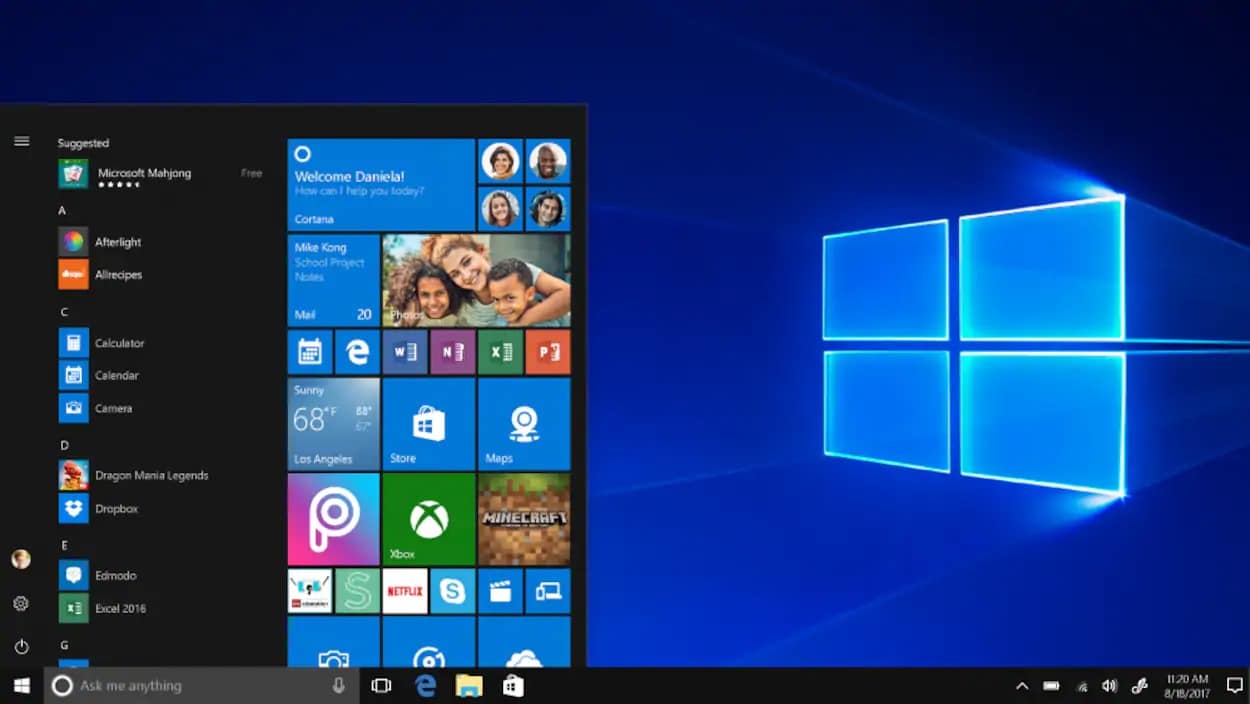
Microsoft ne cache pas ses ISO de Windows 10 : ils sont accessibles, prêts à être téléchargés, pour celles et ceux qui souhaitent passer à autre chose que Windows 7 ou 8.1. Ce fichier ISO ouvre la porte à différentes options : graver un DVD pour installer le système sur plusieurs machines sans devoir le re-télécharger à chaque fois, lancer directement Windows 10 depuis ce fichier, ou bien créer une clé USB amorçable, idéale pour une installation propre.
Mais attention, ce fichier ISO n’est pas une licence offerte. Il s’adresse à celles et ceux qui possèdent déjà une clé Windows 10, ou qui souhaitent migrer depuis Windows 7 ou 8/8.1 en effectuant une installation neuve.
Étape 1 : Télécharger l’ISO officiel de Windows 10 sous Windows
Pour débuter, rendez-vous sur la page officielle de téléchargement de Windows 10 et cliquez sur le bouton bleu “Télécharger l’outil maintenant”. Si votre machine fonctionne sous Windows 7, 8 ou 10, l’outil vous sera proposé automatiquement. Si ce n’est pas le cas, passez à l’étape suivante.
L’outil en question simplifie la création d’une clé USB d’installation de Windows 10, ou le téléchargement du fichier ISO pour l’utiliser plus tard. Une fois le logiciel récupéré, lancez-le. Un choix s’offre alors à vous : mettre à niveau le PC actuel ou créer un support d’installation pour un autre ordinateur.
Sélectionnez “Créer un support d’installation pour un autre PC”, puis cliquez sur “Suivant”. À cette étape, vous choisissez la langue, l’architecture et l’édition de Windows désirée. En général, l’option recommandée pour ce PC convient, mais il reste possible d’ajuster la langue ou de choisir entre Windows 10 Professionnel ou Famille.
Si vous souhaitez installer Windows sur votre propre machine, optez pour le fichier ISO. Ce document sera alors disponible sur votre disque dur et pourra être utilisé pour une mise à niveau lors de l’étape 3, ou pour graver un DVD à l’étape 4.
Si l’objectif est de créer une clé USB bootable, choisissez l’option correspondante. Cette méthode effacera le contenu du support USB et permettra une installation propre de Windows, soit sur votre PC, soit sur d’autres appareils. Il suffit alors de sélectionner le bon lecteur USB et de lancer le téléchargement. Attention : toutes les données du support seront supprimées.
Dans la plupart des cas, le fichier ISO constitue la solution la plus simple et la plus flexible. Après avoir choisi cette option, cliquez sur “Suivant” et désignez le dossier de destination. Le téléchargement terminé, il vous restera à passer à l’étape suivante.
Étape 2 : (Optionnelle) Télécharger l’ISO de Windows 10 sur Mac, Linux ou Windows Vista/XP
L’outil de téléchargement de Microsoft a été conçu pour Windows 7, 8 ou 10 uniquement. Les utilisateurs de Mac, Linux, ou d’anciennes versions de Windows ne sont pas oubliés pour autant. En accédant à la page de téléchargement, Microsoft détecte automatiquement un système d’exploitation non compatible et propose alors, directement, le téléchargement de l’ISO.
Vous pourrez ainsi choisir la version de Windows 10 souhaitée, la langue, et récupérer l’ISO en 32 ou 64 bits. Ce fichier pourra ensuite être copié sur une clé USB pour être transféré sur un PC compatible, prêt pour l’installation.
Étape 3 : Installer Windows 10 directement depuis l’ISO sous Windows 7 ou 8/8.1
Pour celles et ceux qui utilisent déjà Windows 8 ou une version plus récente, l’installation de Windows 10 peut se faire directement à partir de l’ISO téléchargé. Un double-clic suffit pour que Windows monte automatiquement le fichier comme un lecteur DVD virtuel.
Il ne reste qu’à ouvrir setup.exe pour lancer l’installation. Vous pouvez alors choisir de conserver vos fichiers et programmes. Tous les éléments nécessaires sont copiés sur le disque, puis l’ordinateur redémarre pour mener à bien la transition.
Avec Windows 7 ou une version antérieure, la gestion native des fichiers ISO n’est pas prévue. Il existe cependant des solutions comme Virtual Clone Drive, qui permet de monter l’ISO et de lancer l’installation de la même façon. Autre possibilité, utiliser l’Assistant Mise à niveau pour passer à Windows 10.
Étape 4 : Graver l’ISO de Windows 10 sur un DVD
Si votre ordinateur dispose d’un graveur et d’un DVD vierge, vous pouvez créer un disque d’installation à partir de l’ISO. Un clic droit sur le fichier, puis “Graver une image disque”, ouvre l’outil de gravure intégré à Windows. Sélectionnez votre graveur, insérez le DVD, puis lancez la gravure.
Le DVD obtenu peut alors servir de support d’amorçage pour installer Windows 10. Certains ordinateurs nécessitent d’accéder au menu de démarrage pour lancer l’installation depuis le DVD : le raccourci clavier varie selon les modèles, mais une indication s’affiche généralement à l’écran au démarrage.
D’autres logiciels de gravure existent, mais l’outil intégré de Windows reste simple et efficace pour cette tâche.
Autres usages du fichier ISO de Windows 10
L’ISO de Windows 10 n’est pas réservé à une seule utilisation. Parmi les possibilités concrètes :
- Installer Windows 10 sur un Mac
- Créer une machine virtuelle dédiée à Windows 10
Dans toutes ces situations, il est indispensable de posséder une clé de produit Windows 10 valide. Les ordinateurs équipés d’une licence Windows 7 ou 8/8.1 bénéficient d’une détection automatique lors de la mise à niveau. Pour les autres, la clé se trouve parfois sur un autocollant sous l’ordinateur, ou peut être achetée séparément.
Le fichier ISO, même librement accessible, ne remplace en rien une activation officielle. Il facilite simplement l’installation. Pour ceux qui montent un PC sur mesure, installent sur Mac, ou virtualisent Windows, la clé reste le sésame obligatoire. Microsoft propose Windows 10 Famille à l’achat pour 120$.
En quelques manipulations, une ISO téléchargée devient la passerelle vers un nouveau système, un projet informatique ou une remise à neuf. La rapidité d’installation n’a jamais été aussi tangible, à condition, bien sûr, d’avoir la clé qui déverrouille tout.